

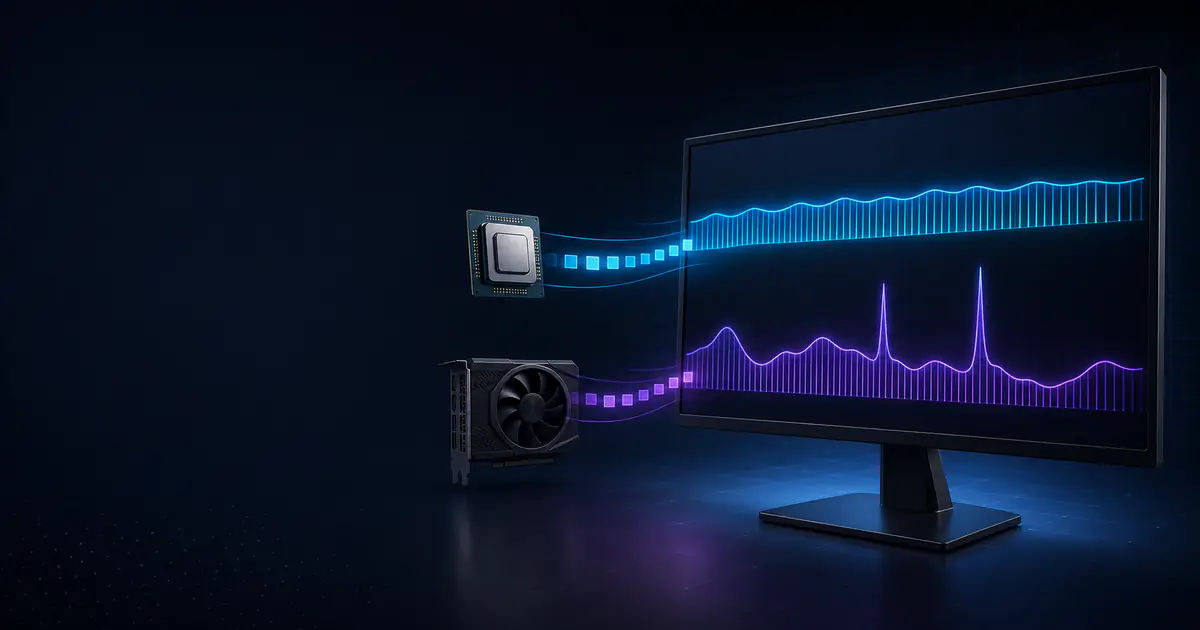
Как узнать, сколько ФПС будет в игре: расчёт и проверка результата
Короткий ответ
Чтобы заранее узнать, сколько ФПС будет в игре, выберите точные модели CPU и GPU, саму игру, разрешение и пресет качества. Калькулятор ФПС применит к игровому профилю относительную производительность комплектующих и покажет ориентировочный диапазон, а не гарантированное число кадров.
Полезную оценку можно представить так:
Ожидаемый FPS =
базовая производительность игры
× коэффициент CPU и GPU
× коэффициент разрешения
× коэффициент качества
× поддерживаемые игровые модификаторы
Реальная производительность меняется от сцены к сцене. В одном матче ограничивающим компонентом может быть процессор, а в другом — видеокарта. На результат также влияют версия игры, драйвер, охлаждение, RAM, фоновые процессы, масштабирование и установленный лимит кадров.
Поэтому правильная последовательность выглядит так:
Расчёт = диапазон для планирования
Повторяемый тест = результат конкретного компьютераЧтобы отдельно оценить влияние настроек, посчитайте пиксельную нагрузку в калькуляторе масштабирования разрешения, а затем сравните практичные пресеты в оптимизаторе настроек игр.
Какие данные нужны для расчёта
Чем точнее исходные данные, тем полезнее сравнение. Не выбирайте похожую модель процессора или видеокарты только потому, что её название отличается одной цифрой.
| Параметр | Почему он важен | Что указать |
|---|---|---|
| Процессор | Определяет скорость игровой логики, физики и подготовки кадров | Точную модель CPU |
| Видеокарта | Выполняет основную графическую работу | Точную модель GPU и объём VRAM, если есть варианты |
| Игра | Разные движки по-разному используют CPU и GPU | Игру из списка калькулятора |
| Разрешение | Более высокое разрешение обычно сильнее нагружает GPU | 1080p, 1440p или 4K |
| Качество | Тени, освещение и трассировка лучей меняют стоимость кадра | Low, Medium, High или Ultra |
| RAM | Недостаточный объём может вызвать подгрузки и рывки | Фактически установленный объём |
| Частота монитора | Помогает оценить практическую цель | 60, 120, 144, 165, 240 Гц и т. д. |
Если нужной игры или модели нет в базе, не заменяйте её случайным вариантом. Возьмите близкую оценку только как широкий ориентир и обязательно найдите независимый тест нужной конфигурации.
Почему результат должен быть диапазоном
Онлайн-модель не видит ваш экземпляр видеокарты, настройки BIOS, температуру, фоновые приложения и конкретную сцену. Показать, например, ровно 137 FPS как лабораторный факт было бы ложной точностью.
Диапазон 118–148 FPS сообщает больше:
- нижняя граница помогает оценить тяжёлые сцены;
- середина удобна для сравнения двух сборок;
- верхняя граница показывает возможный результат в более лёгких условиях;
- ширина диапазона напоминает о неопределённости модели.
Даже измеренный обзором результат относится к определённой версии игры, тестовой сцене и настройкам. Сравнивайте только тесты с одинаковыми условиями.
FPS и время кадра — две стороны одного результата
FPS показывает число готовых кадров за секунду. Время кадра показывает, сколько миллисекунд потребовалось на один кадр:
Время кадра (мс) = 1000 ÷ FPS
FPS = 1000 ÷ время кадра (мс)| Частота кадров | Бюджет времени на кадр |
|---|---|
| 30 FPS | 33,33 мс |
| 60 FPS | 16,67 мс |
| 90 FPS | 11,11 мс |
| 120 FPS | 8,33 мс |
| 144 FPS | 6,94 мс |
| 165 FPS | 6,06 мс |
| 240 FPS | 4,17 мс |
| 360 FPS | 2,78 мс |
Переход от 30 к 60 FPS экономит 16,66 мс на каждый кадр. Переход от 120 к 144 FPS — только 1,39 мс. Именно поэтому стабильные 240 FPS требуют не просто высокого среднего значения, а очень ровной работы всей системы.
Средний FPS не показывает всю плавность
Два теста могут иметь одинаковый средний FPS, но ощущаться по-разному. Короткие задержки отдельных кадров почти не меняют среднее значение, однако заметны как рывки.
При проверке смотрите минимум на три показателя:
- средний FPS — общая скорость за весь тест;
- минимум 1% — ориентир для медленной части выборки;
- график времени кадра — позволяет увидеть единичные пики и повторяющиеся задержки.
Отображаемый калькулятором минимум 1% является модельной оценкой стабильности. Это не измеренный перцентиль реального запуска. Точный показатель можно получить только захватом кадров на готовом компьютере.
Что ограничивает FPS: процессор, видеокарта или сама игра
Для практического анализа удобно представить три потолка производительности:
Доступный FPS ≈ минимум из:
потолка CPU,
потолка GPU,
лимита игры или пользователя
Предположим, процессор способен подготовить около 190 кадров в выбранной сцене, видеокарта — 260, а лимит игры установлен на 300. Ожидаемый результат будет ближе к 190 FPS. Замена видеокарты на ещё более быструю почти не изменит эту сцену.
Если видеокарта обеспечивает около 75 FPS, а потолок CPU выше 160 FPS, то снижение разрешения или тяжёлых графических настроек, вероятно, даст больший эффект, чем замена процессора.
Быстрый диагностический тест
Запустите одну и ту же сцену и существенно уменьшите разрешение или масштаб рендера:
- FPS заметно вырос — вероятно, важным ограничением был GPU;
- FPS почти не изменился — проверьте CPU, игровой лимит, V-Sync и фоновые процессы;
- средний FPS изменился мало, но рывков стало меньше — возможна нехватка VRAM или проблема подгрузки ресурсов;
- частоты падают вместе с ростом температуры — возможно тепловое ограничение.
Одна загрузка GPU не является окончательным доказательством. Используйте несколько признаков и повторяемые условия. Более подробная процедура есть в руководстве как проверить узкое место ПК.
Как разрешение и качество меняют расчёт
Разрешение определяет число выходных пикселей в каждом кадре:
| Разрешение | Размер изображения | Пикселей за кадр | Относительно 1080p |
|---|---|---|---|
| 1080p | 1920 × 1080 | 2 073 600 | 1,00× |
| 1440p | 2560 × 1440 | 3 686 400 | 1,78× |
| 4K | 3840 × 2160 | 8 294 400 | 4,00× |
Это не означает, что 4K всегда ровно в четыре раза медленнее 1080p. Игровая логика CPU почти не зависит от числа пикселей, а геометрия, кэш, память, масштабирование и ограничения движка меняются иначе. Поэтому калькулятор использует калиброванные плановые коэффициенты, а не простое деление на количество пикселей.
Пресеты качества тоже не стандартизированы. Ultra в одной игре может добавлять только небольшой визуальный эффект, а в другой включать тяжёлые тени, объёмное освещение или трассировку лучей.
| Группа настроек | Основная нагрузка | Что проверить первым |
|---|---|---|
| Трассировка лучей | GPU и видеопамять | Снизить или отключить для контрольного теста |
| Масштаб рендера | GPU | Уменьшать постепенно |
| Тени и объёмные эффекты | Чаще GPU, иногда CPU | Снизить на один уровень |
| Дальность и плотность объектов | Часто CPU и GPU | Проверить, если разрешение почти не влияет на FPS |
| Текстуры | В первую очередь VRAM | Снизить при переполнении памяти и рывках |
Пример: калькулятор ФПС для КС 2
Запрос «калькулятор ФПС КС 2» обычно связан с высокой частотой обновления монитора. Counter-Strike 2 может сильнее зависеть от процессора при 1080p и соревновательных настройках, чем тяжёлая одиночная игра с упором на графику.
Для полезной оценки:
- Выберите точные CPU, GPU и объём RAM.
- В списке игр укажите Counter-Strike 2.
- Задайте фактическое разрешение и близкий пресет качества.
- Укажите частоту монитора как цель, а не как обещанный FPS.
- Сравните средний диапазон и минимум 1% с целевой частотой.
Если калькулятор показывает диапазон около 190–230 FPS для монитора 240 Гц, это не означает стабильные 240 кадров в каждом матче. Дым, игроки, карта, серверная ситуация и фоновые процессы могут менять время кадра. Для соревновательной игры особенно важно проверить низкие показатели и график времени кадра.
Как калькулятор строит плановую оценку
Модель начинает с игрового профиля и относительных индексов выбранных CPU и GPU. Затем учитываются разрешение, пресет, поддерживаемое масштабирование и небольшие плановые поправки на память.
Упрощённая часть модели выглядит так:
Масштаб CPU = индекс выбранного CPU ÷ опорный индекс CPU
Масштаб GPU = индекс выбранного GPU ÷ опорный индекс GPU

Коэффициент оборудования =
(масштаб CPU ^ вес CPU)
× (масштаб GPU ^ вес GPU)
В соревновательной CPU-зависимой игре вес процессора выше. В графически тяжёлой игре и при высоком разрешении вес смещается к видеокарте. Коэффициенты ограничиваются, чтобы модель не предполагала бесконечное линейное масштабирование.
Пример расчёта
Пусть базовый профиль равен 150 FPS, вес CPU — 55%, вес GPU — 45%, относительный масштаб CPU — 0,90, а GPU — 1,05:
Коэффициент оборудования =
(0,90 ^ 0,55) × (1,05 ^ 0,45)
≈ 0,965

Оценка для 1080p High:
150 × 0,965 ≈ 145 FPS
Если плановый коэффициент 1440p равен 0,76:
145 × 0,76 ≈ 110 FPSПосле добавления неопределённости результат следует показывать диапазоном. Например, середина 110 FPS с допуском 13% превращается примерно в 96–124 FPS, а не в обещание ровно 110 кадров.
Как проверить результат на своём ПК
Используйте встроенный бенчмарк или маршрут длительностью 60–120 секунд, который можно повторить:
- Запишите версию игры и драйвера.
- Зафиксируйте разрешение, пресет, трассировку лучей, апскейлинг, генерацию кадров, V-Sync и лимит FPS.
- Дождитесь окончания компиляции шейдеров.
- Выполните один прогревочный проход без записи результата.
- Проведите три одинаковых измерения.
- Сравните средний FPS, минимум 1% и график времени кадра.
- Контролируйте температуру, частоты, питание и загрузку CPU/GPU.
Не сравнивайте тихую стартовую зону с насыщенным боем. Для оценки изменения настроек сохраняйте один маршрут и меняйте только один параметр за раз.
| Что оставить одинаковым | Почему это важно |
|---|---|
| Сцена и маршрут | Разные области создают разную нагрузку |
| Разрешение и масштаб | Они напрямую меняют работу GPU |
| Пресет и отдельные настройки | Название пресета не гарантирует одинаковый набор опций |
| Апскейлинг и генерация кадров | Они меняют способ формирования изображения |
| Лимит FPS и синхронизация | Могут искусственно ограничивать результат |
| Температурное состояние | Холодный и прогретый компьютер держат разные частоты |
| Фоновые приложения | Запись, браузер и обновления используют ресурсы |
Если измерение выходит за расчётный диапазон больше чем примерно на 15–20%, сначала перепроверьте условия. Затем изучите режим RAM, лимиты мощности, температуру, VRAM, фоновые процессы и нетипичную нагрузку выбранной сцены.
Чего калькулятор не может знать заранее
Даже подробная модель не получает все переменные готового компьютера:
- конкретную версию и патч игры;
- сложность выбранной сцены;
- состояние драйвера и кэша шейдеров;
- настройки BIOS и лимиты мощности;
- охлаждение и устойчивые частоты;
- тайминги и канальность RAM;
- заводской разгон и охлаждение конкретной видеокарты;
- установленные моды и пакеты текстур;
- фоновые приложения и запись экрана;
- метод расчёта низких перцентилей.
Для новой или ещё не выпущенной игры неопределённость выше. Системные требования не являются игровым бенчмарком, поэтому точные цифры до появления воспроизводимых тестов ненадёжны.
Частые вопросы
Можно ли точно узнать FPS до покупки компьютера?
Нет. Можно получить разумный диапазон для выбранных комплектующих и настроек, но точный результат зависит от конкретной игры, сцены и готовой системы. Перед покупкой сравните расчёт с независимыми тестами максимально похожей конфигурации.
Почему калькулятор и видео с тестом показывают разные значения?
Проверьте модель CPU и GPU, версию игры, разрешение, пресет, апскейлинг, генерацию кадров, RAM и сцену. Даже одинаково названные пресеты могут измениться после обновления игры.
Что важнее: средний FPS или минимум 1%?
Средний FPS показывает общую скорость, а минимум 1% помогает оценить медленные моменты. Для ощущения плавности полезно смотреть оба показателя вместе с графиком времени кадра.
Повысит ли более мощная видеокарта FPS в КС 2?
Не всегда. Если выбранная сцена уже ограничена процессором, более быстрая видеокарта может дать небольшой прирост. Сначала снизьте разрешение и проверьте, меняется ли FPS, затем изучите загрузку отдельных ядер и время кадра.
Итог
Хороший ответ на вопрос «сколько ФПС будет в игре» — это не одно красивое число. Используйте калькулятор ФПС для диапазона и сравнения сборок, определите вероятный предел CPU или GPU, а затем подтвердите результат тремя повторяемыми тестами.
Сравнить CPU, GPU, игру и настройки в калькуляторе ФПСМетодика и источники
Формулы и примеры в статье созданы PC Build Check как учебная модель планирования; они не являются измерениями конкретного розничного компьютера. Технические принципы сверены с первичными источниками:
- Microsoft DirectX: ограничения CPU и GPU
- PresentMon: измерение времени кадра и FPS
- AMD FidelityFX Super Resolution 2
- AMD FidelityFX Frame Generation
Методика актуальна на 5 сентября 2026 года. Коэффициенты модели могут пересматриваться по мере появления более надёжных игровых данных.
Продолжите планирование ПК
Используйте руководство как контекст, а затем проверьте решение в подходящем калькуляторе или на примере сборки.
Подходящие калькуляторы
Поделиться статьёй
Похожие статьи
Как проверить узкое место ПК: пошаговое руководство
Практический способ определить, что ограничивает ваш ПК, и выбрать следующий шаг без поспешной покупки новых комплектующих.
Узкое место CPU или GPU: в чём разница и как исправить
Сравнение признаков ограничения процессора и видеокарты, диагностические тесты и практические способы улучшить производительность.