

Узкое место CPU или GPU: в чём разница и как исправить
Почему ограничивающий компонент меняется
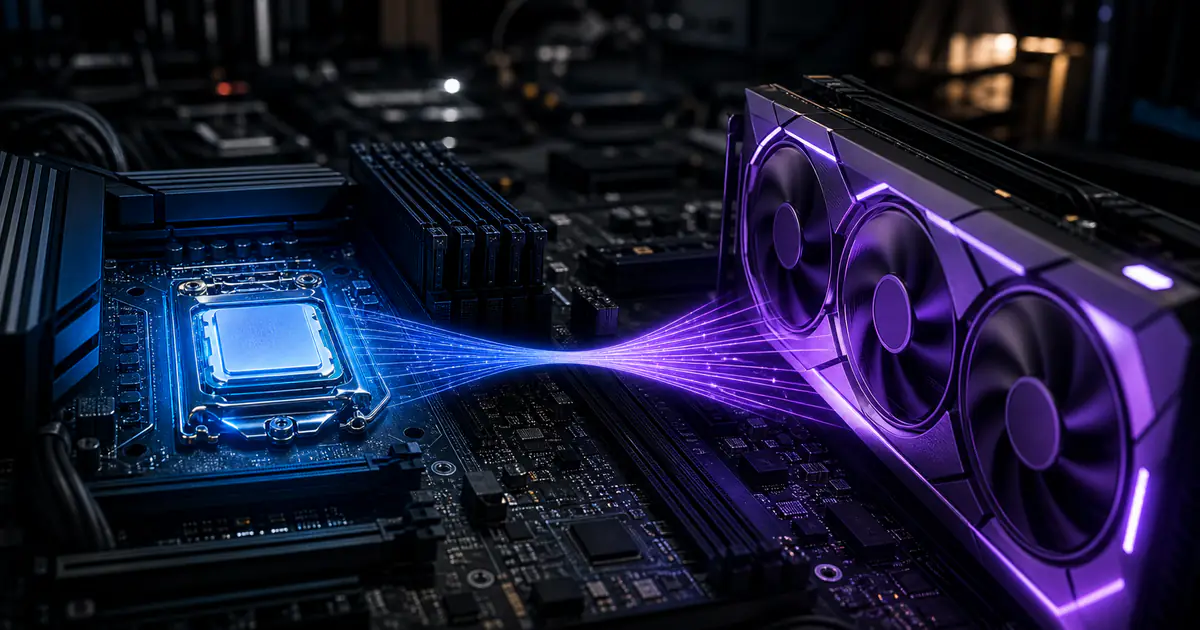
CPU подготавливает игровую логику, физику, поведение объектов и команды отрисовки. GPU превращает эти данные в изображение. Компонент, который первым достигает предела в конкретной сцене, ограничивает дальнейший рост FPS.
Это не постоянное свойство сборки. Один ПК может быть ограничен CPU в соревновательной игре при 1080p и низких настройках, а затем упереться в GPU при 4K с трассировкой лучей.
Если вы выбираете между двумя деталями, сначала сопоставьте их нормализованную производительность и совместимость в инструменте сравнения компонентов.
Что такое ограничение CPU
Ограничение CPU возникает, когда процессор не успевает подготовить новые кадры достаточно быстро. GPU получает меньше работы и может оставаться недогруженным.
Типичные признаки
- одно или несколько ядер CPU регулярно близки к полной загрузке;
- GPU используется ниже ожидаемого уровня после исключения V-Sync и лимита FPS;
- снижение разрешения почти не увеличивает FPS;
- падения производительности сильнее заметны в многолюдных сценах, симуляциях и играх с большим количеством объектов;
- время кадра ухудшается при запуске фоновых задач.
Низкая общая загрузка CPU не исключает такое ограничение: приложение может зависеть от нескольких наиболее загруженных потоков.
Что такое ограничение GPU
Ограничение GPU возникает, когда видеокарта работает почти на пределе для выбранного разрешения и графических настроек. CPU при этом успевает подготавливать кадры быстрее, чем GPU может их отрисовывать.
Типичные признаки
- загрузка GPU близка к максимуму в повторяемой сцене;
- снижение разрешения или тяжёлых эффектов заметно повышает FPS;
- трассировка лучей, тени, отражения или высокое разрешение сильно влияют на время кадра;
- частота кадров уменьшается при переходе с 1080p на 1440p или 4K;
- использование VRAM приближается к доступному объёму.
Высокая загрузка GPU во время игры сама по себе не является неисправностью. Часто это означает, что видеокарта используется эффективно.
CPU и GPU: быстрое сравнение
| Проверка | Вероятное ограничение CPU | Вероятное ограничение GPU |
|---|---|---|
| Загрузка GPU | Ниже ожидаемой после исключения лимитов | Часто близка к максимуму |
| Загрузка CPU | Одно или несколько ядер перегружены | Обычно остаётся запас |
| Снижение разрешения | FPS меняется мало | FPS заметно растёт |
| Снижение графических эффектов | Эффект ограничен | Часто улучшает FPS |
| Типичные сценарии | Высокий FPS, симуляции, большие толпы | 1440p/4K, трассировка лучей, высокое качество |
| Полезное обновление | Более быстрый CPU или платформа | Более быстрая GPU |
Эта таблица даёт подсказки, а не окончательный диагноз. Драйверы, температура, RAM, накопитель и ограничения игрового движка могут создавать похожие симптомы.
Три практических теста
1. Мониторинг во время одной сцены
Запишите загрузку CPU по ядрам, загрузку GPU, частоты, температуру, RAM, VRAM и время кадра. Повторите одну сцену несколько раз с одинаковыми настройками.
2. Проверка разрешением
Снизьте только разрешение или масштаб рендера.
- Значительный прирост FPS указывает на нагрузку со стороны GPU.
- Небольшое изменение заставляет проверить CPU, лимит FPS и движок игры.
Повышение разрешения не «исправляет» ограничение CPU — оно лишь добавляет работу видеокарте и может изменить баланс.
3. Проверка настройками
Сначала отдельно уменьшите параметры GPU: трассировку лучей, тени, отражения и качество эффектов. Затем верните их и отдельно уменьшите параметры CPU: плотность NPC, физику и дальность прорисовки.
Так вы увидите, какая группа настроек действительно влияет на производительность.
Как уменьшить ограничение CPU
- закройте фоновые процессы и отключите необязательную запись;
- проверьте частоты и температуру процессора;
- убедитесь, что RAM установлена и настроена корректно;
- уменьшите плотность объектов, физику и дальность прорисовки;
- установите реалистичный лимит FPS для более ровного времени кадра;
- перед обновлением сравните независимые тесты CPU именно в ваших играх.
При замене процессора учитывайте цену материнской платы, памяти, охлаждения и совместимость BIOS, а не только стоимость CPU.
Как уменьшить ограничение GPU
- снизьте разрешение или масштаб рендера;
- уменьшите трассировку лучей и самые тяжёлые эффекты;
- используйте качественный режим масштабирования;
- проверьте температуру и стабильность частот;
- следите за использованием VRAM;
- перед покупкой сравните тесты видеокарт в нужном разрешении.
Когда обновление действительно оправдано
Обновляться стоит, если измеренное ограничение мешает вашей цели: например, стабильным 144 FPS, более высокому разрешению или определённому уровню качества. Если игра уже работает плавно на вашем мониторе, небольшой дисбаланс не требует срочной покупки.
Начните с пошаговой диагностики узкого места, затем сравните конфигурацию в калькуляторе PC Build Check. Для игр используйте калькулятор ФПС, а правила интерпретации диапазона смотрите в руководстве как узнать, сколько FPS будет в игре.
Частые вопросы
Может ли узкое место повредить компоненты?
Нет. Ограничение производительности само по себе не повреждает оборудование. Риск связан с ненормальной температурой, питанием или нестабильными настройками, а не с тем, что один компонент быстрее другого.
Является ли разница 10% серьёзной проблемой?
Не обязательно. Это зависит от метода расчёта и вашей цели. Важнее реальные FPS, время кадра и стабильность в используемых приложениях.
Может ли ограничение меняться от игры к игре?
Да. Движки, сцены и настройки распределяют нагрузку по-разному, поэтому проверяйте несколько игр и повторяемые сценарии.
Продолжите планирование ПК
Используйте руководство как контекст, а затем проверьте решение в подходящем калькуляторе или на примере сборки.
Подходящие калькуляторы
Поделиться статьёй
Похожие статьи
Как проверить узкое место ПК: пошаговое руководство
Практический способ определить, что ограничивает ваш ПК, и выбрать следующий шаг без поспешной покупки новых комплектующих.
Как узнать, сколько ФПС будет в игре: расчёт и проверка результата
Практический способ оценить диапазон FPS, понять ограничения CPU и GPU и проверить результат без ложной точности.