

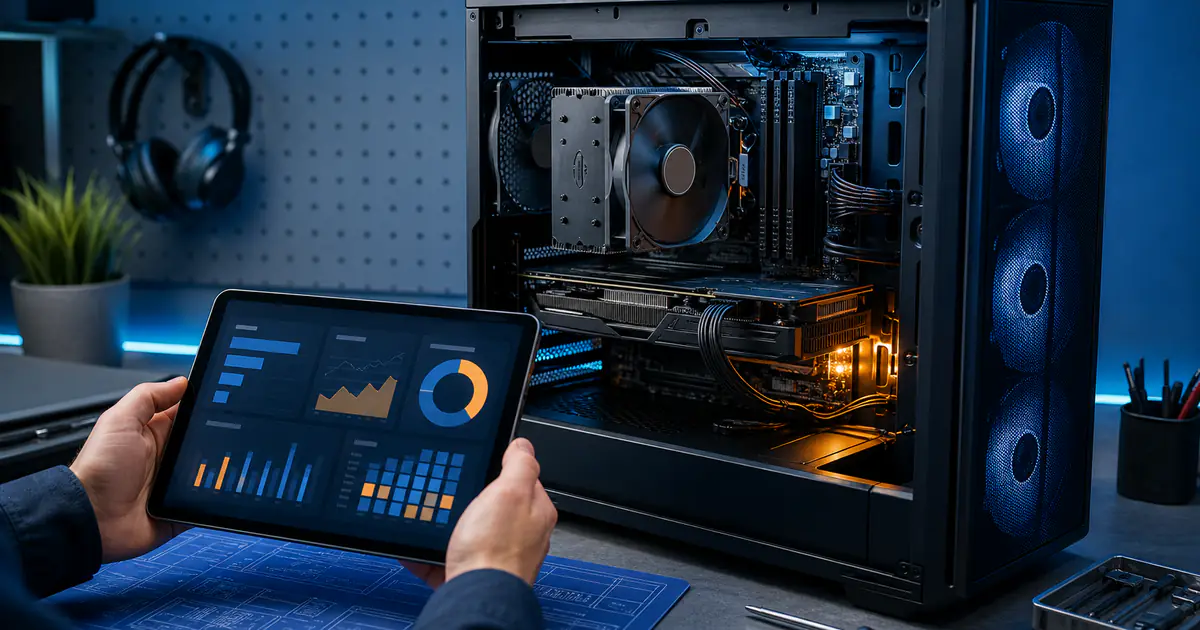
Wie man PC-Bottlenecks überprüft: Schritt-für-Schritt-Anleitung
Was ist ein PC-Bottleneck?
Ein Bottleneck tritt auf, wenn eine Komponente in Ihrem System die Leistung einer anderen begrenzt und verhindert, dass Ihr PC sein volles Potenzial entfaltet. Stellen Sie sich eine Autobahn vor, die sich von vier Spuren auf eine verengt — egal wie schnell die Autos sind, sie müssen alle am Engpass bremsen.
In Gaming-PCs betreffen die häufigsten Bottlenecks die CPU, GPU und den RAM. Wenn diese Komponenten nicht ausgewogen sind, erleben Sie niedrigere FPS, Ruckler und insgesamt schlechte Leistung — selbst wenn eine Ihrer Komponenten Spitzenklasse ist.
Nachdem Sie das wahrscheinliche Limit eingegrenzt haben, ordnet der PC-Upgrade-Priorität-Rechner, welche Komponente für Ihren Einsatz zuerst Aufmerksamkeit braucht.
Anzeichen für einen Bottleneck
Bevor Sie sich in Diagnosetools vertiefen, achten Sie auf diese verräterischen Symptome:
- Niedrige FPS trotz leistungsstarker GPU — wahrscheinlich ein CPU-Bottleneck
- GPU-Auslastung konstant unter 80–90 % beim Gaming — die CPU kann sie nicht schnell genug füttern
- Häufiges Ruckeln oder Frame-Drops — könnte an CPU, RAM oder Speicher liegen
- Ein oder mehrere CPU-Kerne sind wiederholt ausgelastet, während die GPU Reserven hat — kann nach Ausschluss anderer Ursachen auf ein CPU-seitiges Limit hindeuten
- Spiele stürzen ab oder verlangsamen sich beim Öffnen anderer Apps — oft ein RAM-Bottleneck
- Lange Ladezeiten trotz SSD — möglicherweise ein Speicher- oder RAM-Problem
Schritt für Schritt: Wie man einen Bottleneck erkennt
Schritt 1: Verwenden Sie den Windows Task-Manager
Der einfachste Ausgangspunkt ist direkt in Windows eingebaut. So geht's:
- Drücken Sie
Strg + Shift + Esc, um den Task-Manager zu öffnen - Klicken Sie auf die Registerkarte Leistung
- Starten Sie ein anspruchsvolles Spiel und spielen Sie einige Minuten
- Drücken Sie Alt-Tab, um zum Task-Manager zurückzukehren, und beobachten Sie:
| Komponente | Worauf achten | Bottleneck-Indikator |
|---|---|---|
| CPU | Gesamt- und Kernauslastung sowie Taktraten | Ein oder mehrere Kerne wiederholt ausgelastet, während Frame Times schlechter werden |
| GPU | Auslastung, Taktraten, Leistung und Temperatur | Nahe Maximalauslastung plus bessere FPS bei weniger GPU-lastigen Einstellungen |
| Arbeitsspeicher | Nutzung, zugesicherter Speicher und Auslagerung | Kapazitätsdruck oder Auslagerung gleichzeitig mit Rucklern |
| Festplatte | Aktive Zeit und Antwortzeit | Anhaltend hohe Latenz gleichzeitig mit Asset-Ladepausen |
Der Task-Manager bietet einen schnellen Überblick, aber für detailliertere Daten benötigen Sie ein dediziertes Monitoring-Tool.
Schritt 2: Verwenden Sie MSI Afterburner + RivaTuner
MSI Afterburner in Kombination mit dem RivaTuner Statistics Server (RTSS) bietet Ihnen ein Echtzeit-Overlay mit Hardware-Statistiken während des Spielens. Dies ist der Goldstandard für die Bottleneck-Erkennung.
- Laden Sie MSI Afterburner herunter und installieren Sie es (kostenlos)
- Öffnen Sie Einstellungen → Registerkarte Überwachung
- Aktivieren Sie diese Metriken und setzen Sie bei jeder den Haken Im On-Screen-Display anzeigen:
GPU-AuslastungGPU-TemperaturCPU-Auslastung(pro Kern wenn verfügbar)FramerateRAM-AuslastungFrame Time
- Starten Sie Ihr Spiel und überwachen Sie das Overlay
So lesen Sie das Overlay:
- Einzelne CPU-Kerne sind ausgelastet, während die GPU Reserven hat → mögliches CPU-seitiges Limit; FPS-Cap, Spiel-Threads und Hintergrundaufgaben prüfen
- Hohe GPU-Auslastung und FPS reagieren auf Grafikeinstellungen → mögliches GPU-seitiges Limit; allein kein Beweis für ein gesundes Gesamtsystem
- Frame-Time-Spitzen → Treiber, Temperaturen, Speicher, Massenspeicher, Netzwerk und Hintergrundprozesse prüfen, bevor eine Komponente beschuldigt wird
Beispiel: Gesundes vs. gebottlenecktes System

Gesund (GPU-limitiert):
  CPU-Auslastung: 45 %  |  GPU-Auslastung: 98 %  |  FPS: 120  |  Frametime: 8,3 ms

CPU-Bottleneck:
  CPU-Auslastung: 97 %  |  GPU-Auslastung: 55 %  |  FPS: 65   |  Frametime: 15,4 ms

RAM-Bottleneck:
  CPU-Auslastung: 70 %  |  GPU-Auslastung: 75 %  |  FPS: 80   |  Frametime: 12,5 ms (mit Spitzen bis 35 ms)
Schritt 3: Verwenden Sie den PC Build Check Rechner
Für eine schnelle, umfassende Analyse ohne Software-Installation nutzen Sie unseren kostenlosen Bottleneck-Rechner:
- Wählen Sie Ihre CPU aus dem Dropdown-Menü
- Wählen Sie Ihre GPU aus dem Dropdown-Menü
- Wählen Sie Ihre RAM-Konfiguration (Menge und Geschwindigkeit)
- Wählen Sie Ihre Zielauflösung (1080p, 1440p oder 4K)
- Klicken Sie auf Berechnen, um die Bottleneck-Analyse zu sehen
Der Rechner zeigt Ihnen den geschätzten Bottleneck-Prozentsatz und identifiziert, welche Komponente der begrenzende Faktor ist.
Probieren Sie den PC Build Check RechnerWie man einen CPU-Bottleneck behebt
Ein CPU-Bottleneck bedeutet, dass Ihr Prozessor nicht mit Ihrer GPU mithalten kann. So beheben Sie es:
- Senken Sie CPU-intensive Einstellungen — Reduzieren Sie Sichtweiten, NPC-Anzahl, Physikqualität und Simulationseinstellungen
- Testen Sie mehrere Auflösungen — Eine höhere Auflösung erhöht meist die GPU-Last und senkt die FPS; nutzen Sie den Vergleich, um zu sehen, welche Komponente zuerst ihr Limit erreicht
- Aktivieren Sie DLSS oder FSR — Diese verlagern die Render-Arbeit auf dedizierte KI-Hardware oder optimieren die GPU-Last
- Nutzen Sie beim Diagnosetest Standardwerte — CPU-, GPU- oder Speicher-Tuning kann Instabilität verursachen oder den Vergleich verfälschen
- Schließen Sie Hintergrundanwendungen — Browser mit vielen Tabs, Discord-Overlays und Streaming-Software verbrauchen alle CPU-Zyklen
- Erwägen Sie ein CPU-Upgrade erst nach Tests — Vergleichen Sie unabhängige Benchmarks Ihrer Spiele, Zieleinstellungen und Plattformkosten
Wie man einen GPU-Bottleneck behebt
Ein GPU-limitiertes Ergebnis bedeutet, dass die Grafiklast in diesem Test zuerst ihr Limit erreicht. Hohe Auslastung kann in anspruchsvollen Szenen normal sein, beweist allein aber keine gesunden Temperaturen, Stromversorgung, Treiber oder Frame Times. Für höhere FPS:
- Senken Sie die Grafikeinstellungen — Reduzieren Sie Schatten, Anti-Aliasing, volumetrische Effekte und Post-Processing
- Senken Sie Ihre Auflösung — Wechseln Sie von 4K auf 1440p oder von 1440p auf 1080p
- Vergleichen Sie unterstützte DLSS-/FSR-/XeSS-Modi — Sie können FPS erhöhen, doch Qualität und Latenz variieren nach Spiel, Modus und Auflösung
- Aktualisieren Sie Ihre GPU-Treiber — Neue Treiberversionen enthalten oft spielspezifische Optimierungen
- Erwägen Sie ein GPU-Upgrade erst nach Tests — Bestätigen Sie das Limit mit wiederholbaren Benchmarks und prüfen Sie Kosten, Stromversorgung und Gehäuseplatz
Wie man einen RAM-Bottleneck behebt
RAM-Bottlenecks sind seltener, können aber schwere Ruckler verursachen:
| Problem | Lösung |
|---|---|
| Nicht genug RAM (8 GB in 2026) | Auf 16 GB oder 32 GB upgraden |
| Langsame RAM-Geschwindigkeit | Auf DDR5-6000+ oder DDR4-3600 upgraden |
| XMP/EXPO/DOCP-Profil | Als optionales Speicher-Tuning behandeln und Plattformunterstützung sowie Stabilität prüfen |
| Single-Channel-Konfiguration | Zweiten Riegel für Dual-Channel hinzufügen |
| RAM-Timing-Probleme | CPU-Z verwenden, um Timings mit Spezifikationen abzugleichen |
XMP-, EXPO- und DOCP-Profile ändern Speichereinstellungen und können außerhalb der Standard-Speicherspezifikation des Prozessors liegen. Der Nutzen variiert stark nach Workload und Plattform. Prüfen Sie CPU- und Mainboard-Dokumentation, notieren Sie die Ausgangswerte und kehren Sie bei Instabilität zu Standardwerten zurück.
Schnellreferenz-Fehlerbehebungstabelle
| Symptom | Wahrscheinliche Ursache | Erster Schritt |
|---|---|---|
| Niedrige FPS, GPU-Auslastung unter dem üblichen Bereich | Mehrere mögliche Ursachen | Caps, V-Sync, CPU-Kerne, Taktraten, Temperaturen und Frame Times prüfen |
| Niedrige FPS, GPU-Auslastung bei 99 % | GPU-Limitierung | Grafik senken oder GPU upgraden |
| Ruckeln bei normalen FPS | RAM oder Speicher | RAM-Auslastung prüfen, XMP aktivieren |
| FPS-Drops in belebten Szenen | CPU-Bottleneck | NPC-/Physik-Einstellungen senken |
| Hohe Temperaturen bei fallenden Taktraten | Mögliches thermisches Limit | Mit modellspezifischer Anleitung vergleichen; Handbuch befolgen oder qualifizierten Techniker nutzen |
Fazit
Einen Bottleneck zu identifizieren ist der erste Schritt zur Optimierung der PC-Leistung. Beginnen Sie mit kostenlosen Tools wie dem Task-Manager und MSI Afterburner, dann nutzen Sie unseren Bottleneck-Rechner für eine umfassende Analyse. Denken Sie daran: Ein GPU-limitiertes System ist gesund — es bedeutet, dass Ihre anderen Komponenten mithalten. Die echten Probleme entstehen, wenn CPU oder RAM die GPU nicht schnell genug füttern können.
Regelmäßige Überwachung und periodische Hardware-Checks helfen Ihnen, Leistungsproblemen voraus zu sein und fundierte Upgrade-Entscheidungen zu treffen.
PC-Planung fortsetzen
Nutzen Sie den Leitfaden als Kontext und prüfen Sie die Entscheidung mit einem passenden Rechner oder Build-Beispiel.
Passende Rechner
Artikel teilen
Ähnliche Artikel
CPU- vs GPU-Bottleneck: Was ist der Unterschied und wie behebt man ihn
CPU-Bottleneck oder GPU-Bottleneck? Lernen Sie die wichtigsten Unterschiede, wie jeder Ihre Gaming-FPS beeinflusst und die besten Strategien zur Behebung.
Gaming-GPU-Kaufratgeber 2026: Spezifikationsbasierte Auswahl
Vergleichen Sie eine spezifikationsbasierte Auswahl aktueller Grafikkarten von der RTX 5060 bis zur RTX 5090.