

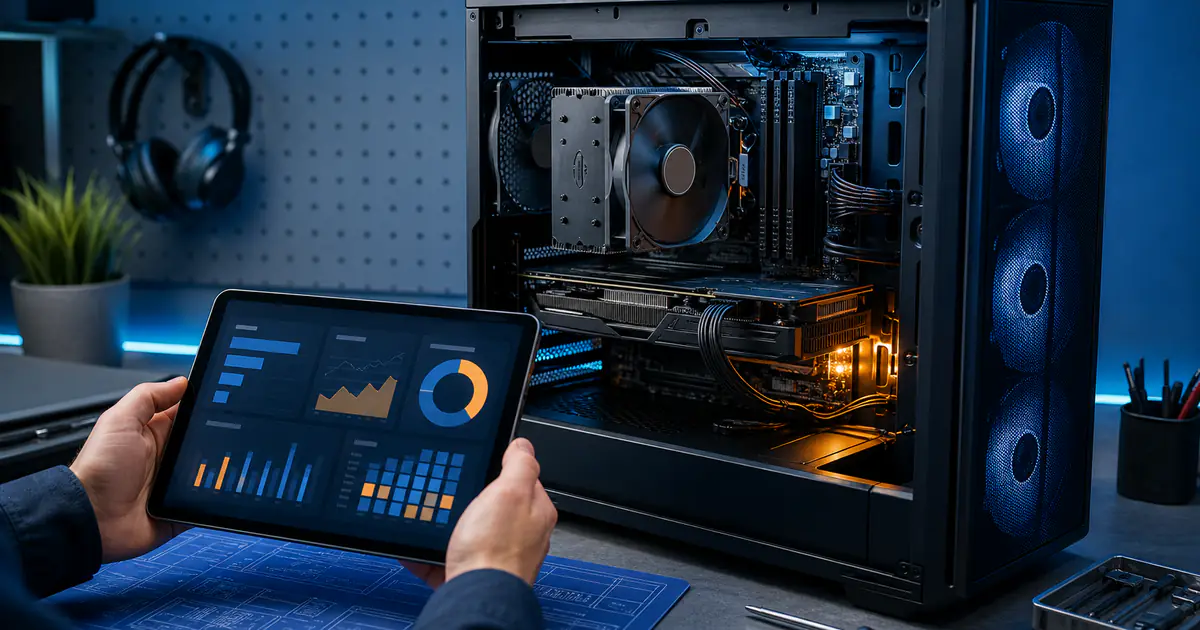
Cómo verificar los bottlenecks de tu PC: Guía paso a paso
¿Qué es un bottleneck de PC?
Un bottleneck ocurre cuando un componente de tu sistema limita el rendimiento de otro, impidiendo que tu PC alcance su máximo potencial. Piénsalo como una autopista que se estrecha de cuatro carriles a uno — sin importar qué tan rápidos sean los autos, todos tienen que frenar en el punto de estrangulamiento.
En PCs de gaming, los bottlenecks más comunes involucran la CPU, la GPU y la RAM. Cuando estos componentes no están equilibrados, experimentarás FPS más bajos, tartamudeo y rendimiento general pobre — incluso si uno de tus componentes es de gama alta.
Después de identificar el límite probable, usa la calculadora de prioridad de actualización del PC para ordenar qué componente merece atención primero.
Señales de que tienes un bottleneck
Antes de sumergirte en herramientas de diagnóstico, observa estos síntomas reveladores:
- FPS bajos a pesar de tener una GPU potente — probablemente un bottleneck de CPU
- Uso de GPU constantemente por debajo del 80–90 % durante el juego — la CPU no la alimenta lo suficientemente rápido
- Tartamudeo frecuente o caídas de fotogramas — podría estar relacionado con CPU, RAM o almacenamiento
- Uno o varios núcleos de CPU se saturan repetidamente mientras la GPU tiene margen — puede indicar una carga limitada por CPU tras excluir otras causas
- Juegos que se cuelgan o ralentizan al abrir otras apps — a menudo un bottleneck de RAM
- Tiempos de carga largos a pesar de tener un SSD — potencialmente un problema de almacenamiento o RAM
Paso a paso: Cómo detectar un bottleneck
Paso 1: Usa el Administrador de tareas de Windows
El punto de partida más simple está integrado en Windows. Así es como:
- Presiona
Ctrl + Shift + Escpara abrir el Administrador de tareas - Haz clic en la pestaña Rendimiento
- Inicia un juego exigente y juega unos minutos
- Presiona Alt-Tab para volver al Administrador de tareas y observa:
| Componente | Qué buscar | Indicador de bottleneck |
|---|---|---|
| CPU | Uso general, por núcleo y frecuencias | Uno o varios núcleos saturados mientras empeora el frame time |
| GPU | Uso, frecuencias, potencia y temperatura | Uso cercano al máximo y FPS que mejoran al reducir ajustes exigentes para GPU |
| Memoria | Uso, memoria comprometida y paginación | Presión de capacidad o paginación que coincide con tirones |
| Disco | Tiempo activo y respuesta | Latencia alta sostenida que coincide con pausas al cargar recursos |
El Administrador de tareas proporciona una visión rápida, pero para datos más detallados, necesitarás una herramienta de monitoreo dedicada.
Paso 2: Usa MSI Afterburner + RivaTuner
MSI Afterburner combinado con RivaTuner Statistics Server (RTSS) te ofrece una superposición en tiempo real mostrando estadísticas de hardware durante el juego. Este es el estándar de oro para la detección de bottlenecks.
- Descarga e instala MSI Afterburner (gratis)
- Abre Configuración → pestaña Monitoreo
- Activa estas métricas y marca Mostrar en pantalla para cada una:
Uso de GPUTemperatura de GPUUso de CPU(por núcleo si está disponible)FramerateUso de RAMFrame time
- Inicia tu juego y monitorea la superposición
Cómo leer la superposición:
- Uno o varios núcleos de CPU saturados mientras la GPU tiene margen → posible límite de CPU; revisa el límite de FPS, los hilos del juego y las tareas en segundo plano
- GPU muy utilizada y FPS sensibles a los ajustes gráficos → posible límite de GPU; por sí solo no demuestra que todo el sistema esté sano
- Picos de frame time → revisa controladores, temperaturas, memoria, almacenamiento, red y procesos en segundo plano antes de atribuirlos a un componente
Ejemplo: Sistema saludable vs con bottleneck

Saludable (limitado por GPU):
  Uso CPU: 45 %  |  Uso GPU: 98 %  |  FPS: 120  |  Frametime: 8,3 ms

Bottleneck CPU:
  Uso CPU: 97 %  |  Uso GPU: 55 %  |  FPS: 65   |  Frametime: 15,4 ms

Bottleneck RAM:
  Uso CPU: 70 %  |  Uso GPU: 75 %  |  FPS: 80   |  Frametime: 12,5 ms (con picos a 35 ms)
Paso 3: Usa la calculadora PC Build Check
Para un análisis rápido y completo sin instalar software, usa nuestra calculadora de bottleneck gratuita:
- Selecciona tu CPU del menú desplegable
- Selecciona tu GPU del menú desplegable
- Elige tu configuración de RAM (cantidad y velocidad)
- Selecciona tu resolución objetivo (1080p, 1440p o 4K)
- Haz clic en Calcular para ver el análisis de bottleneck
La calculadora te muestra el porcentaje estimado de bottleneck e identifica qué componente es el factor limitante.
Prueba la calculadora PC Build CheckCómo solucionar un bottleneck de CPU
Un bottleneck de CPU significa que tu procesador no puede seguir el ritmo de tu GPU. Así es como abordarlo:
- Baja las configuraciones intensivas para CPU — Reduce distancias de dibujado, cantidad de NPCs, calidad de física y configuraciones de simulación
- Prueba varias resoluciones — Una resolución más alta suele aumentar la carga de la GPU y reducir los FPS; usa la comparación para ver qué componente llega primero a su límite
- Activa DLSS o FSR — Estas trasladan el trabajo de renderizado a hardware de IA dedicado u optimizan la carga de GPU
- Prueba con ajustes de fábrica — Desactiva temporalmente el overclock para que la comparación sea estable y repetible
- Cierra aplicaciones en segundo plano — Navegadores con muchas pestañas, superposiciones de Discord y software de streaming consumen ciclos de CPU
- Considera actualizar la CPU solo después de probar — Compara benchmarks independientes de tus juegos, ajustes objetivo y coste de plataforma
Cómo solucionar un bottleneck de GPU
Un resultado limitado por GPU significa que la carga gráfica alcanza primero su límite en esa prueba. Un uso alto puede ser normal en escenas exigentes, pero no demuestra por sí solo que temperaturas, alimentación, controladores y frame times sean correctos. Si quieres más FPS:
- Baja las configuraciones gráficas — Reduce sombras, anti-aliasing, efectos volumétricos y post-procesado
- Baja tu resolución — Cambia de 4K a 1440p, o de 1440p a 1080p
- Compara los modos DLSS / FSR / XeSS disponibles — Pueden aumentar los FPS, pero la calidad y latencia varían según juego, modo y resolución
- Actualiza los controladores de tu GPU — Las nuevas versiones de controladores a menudo incluyen optimizaciones específicas por juego
- Considera actualizar la GPU solo después de probar — Confirma el límite con benchmarks repetibles y revisa costes, alimentación y espacio del chasis
Cómo solucionar un bottleneck de RAM
Los bottlenecks de RAM son menos comunes pero pueden causar tartamudeo severo:
| Problema | Solución |
|---|---|
| RAM insuficiente (8 GB en 2026) | Actualizar a 16 GB o 32 GB |
| Velocidad de RAM lenta | Actualizar a DDR5-6000+ o DDR4-3600 |
| Perfil XMP/EXPO/DOCP | Tratarlo como ajuste opcional de memoria y comprobar compatibilidad y estabilidad |
| Configuración single-channel | Agregar un segundo módulo para dual-channel |
| Problemas de timing de RAM | Usar CPU-Z para verificar que los timings coincidan con las especificaciones |
Los perfiles XMP, EXPO y DOCP cambian la configuración de memoria y pueden quedar fuera de la especificación de memoria estándar del procesador. La mejora varía mucho según la carga y la plataforma. Consulta la documentación de la CPU y la placa base, guarda una referencia de los ajustes originales y vuelve a los valores predeterminados si aparece inestabilidad.
Tabla de solución de problemas rápida
| Síntoma | Causa probable | Primer paso |
|---|---|---|
| FPS bajos, uso de GPU por debajo de su intervalo habitual | Varias causas posibles | Revisar límites, V-Sync, núcleos CPU, frecuencias, temperaturas y frame times |
| FPS bajos, uso GPU al 99 % | Limitación GPU | Bajar gráficos o actualizar GPU |
| Tartamudeo con FPS normales | RAM o almacenamiento | Verificar uso RAM, activar XMP |
| Caídas de FPS en escenas concurridas | Bottleneck CPU | Bajar configuraciones NPC/física |
| Temperaturas altas, frecuencias reducidas | Posible problema térmico | Comparar con los límites del fabricante; usar un técnico cualificado para mantenimiento interno si es necesario |
Conclusión
Identificar un bottleneck es el primer paso para optimizar el rendimiento de tu PC. Comienza con herramientas gratuitas como el Administrador de tareas y MSI Afterburner, luego usa nuestra calculadora de bottleneck para un análisis completo. Recuerda: un sistema limitado por la GPU es saludable — significa que tus otros componentes están siguiendo el ritmo. Los verdaderos problemas surgen cuando tu CPU o RAM no pueden alimentar tu GPU lo suficientemente rápido.
El monitoreo regular y las verificaciones periódicas del hardware te ayudarán a anticiparte a los problemas de rendimiento y tomar decisiones de actualización informadas.
Continúa planificando tu PC
Usa la guía como contexto y comprueba la decisión con una calculadora específica o un ejemplo de configuración.
Calculadoras relacionadas
Compartir este artículo
Artículos relacionados
Bottleneck de CPU vs GPU: Cuál es la diferencia y cómo solucionarlo
¿Bottleneck de CPU o GPU? Aprende las diferencias clave, cómo cada uno afecta tus FPS en juegos y las mejores estrategias para resolverlos.
Guía de compra de GPU gaming 2026: selección basada en especificaciones
Compara una selección 2026 basada en especificaciones, desde la RTX 5060 hasta la RTX 5090.