

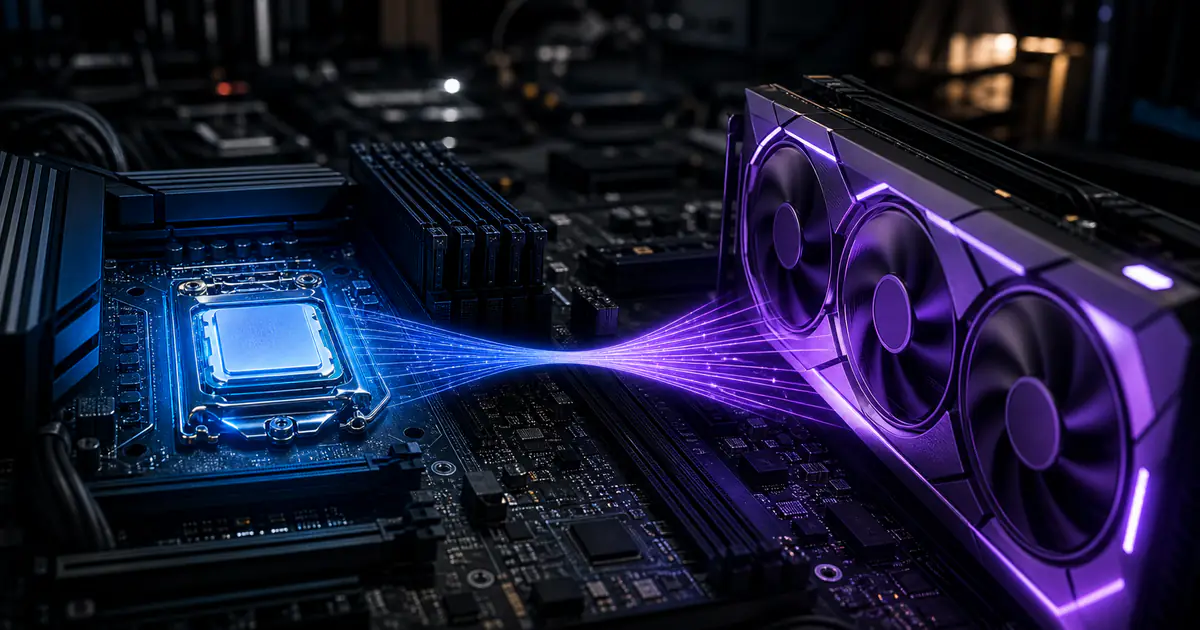
CPU- vs GPU-Bottleneck: Was ist der Unterschied und wie behebt man ihn
Einleitung
Jeder Gaming-PC beruht auf einem empfindlichen Gleichgewicht zwischen seinen Kernkomponenten. Wenn dieses Gleichgewicht gestört wird — wenn ein Teil nicht mit dem Rest mithalten kann — entsteht ein Bottleneck. Das Ergebnis sind niedrigere FPS, ruckelndes Gameplay und ein frustrierendes Erlebnis, selbst wenn Sie viel Geld für Ihre Hardware ausgegeben haben.
Die zwei häufigsten Typen sind CPU-Bottlenecks und GPU-Bottlenecks, und den Unterschied zwischen ihnen zu verstehen ist entscheidend für die Diagnose von Leistungsproblemen und kluge Upgrade-Entscheidungen. In diesem Ratgeber erklären wir genau, was jeder Typ bedeutet, wie man sie erkennt und was man dagegen tun kann.
Wenn Sie zwischen zwei Komponenten wählen, vergleichen Sie deren normalisierte Leistung und Kompatibilität vor dem Upgrade im Komponentenvergleich.
Was ist ein CPU-Bottleneck?
Ein CPU-Bottleneck tritt auf, wenn Ihr Prozessor die Spiellogik, Physik, KI und andere Berechnungen nicht schnell genug verarbeiten kann, um Ihre GPU mit Frames zum Rendern zu versorgen. Ihre GPU wartet untätig, bis die CPU ihre Arbeit beendet hat, was zu niedrigerer Auslastung und reduzierten FPS führt.
Symptome eines CPU-Bottlenecks
- Die GPU-Auslastung liegt unter dem für die Szene erwarteten Bereich, nachdem FPS-Caps, V-Sync, Menüs und leichte Lasten ausgeschlossen wurden
- Ein oder mehrere CPU-Kerne erreichen wiederholt volle Aktivität, während Frame Times schlechter werden
- FPS verbessern sich nicht, wenn Sie Grafikeinstellungen oder Auflösung senken
- Ruckler und Frame-Drops in CPU-intensiven Szenen (überfüllte Gebiete, physiklastige Momente)
- Die FPS ändern sich beim Senken der Auflösung kaum — das kann auf ein CPU-seitiges Limit hindeuten, sollte aber mit Frame Times, Auslastung pro Kern und Spiellimits verglichen werden
Häufige Ursachen
- Kombination einer High-End-GPU mit einer älteren oder Budget-CPU
- Spielen CPU-intensiver Spiele wie Cities: Skylines 2, Civilization VI oder großer Minecraft-Modpacks
- Hintergrundaufgaben, die CPU-Ressourcen verbrauchen (Streaming, Aufnahme, Browser-Tabs)
- Ältere CPUs mit niedrigem IPC (Instructions Per Clock) oder wenigen Kernen
Ein CPU-Bottleneck ist wie ein Gourmet-Koch (GPU), der auf Zutaten von einem langsamen Lieferanten (CPU) wartet. Der Koch kann unglaublich schnell kochen, aber nur wenn die Zutaten rechtzeitig ankommen.
Was ist ein GPU-Bottleneck?
Ein GPU-Bottleneck tritt auf, wenn Ihre Grafikkarte die Komponente ist, die bei maximaler Kapazität arbeitet, während die CPU noch Reserven hat. Die GPU kann Frames bei der gegebenen Auflösung und den Einstellungen nicht schnell genug rendern.
Hier die wichtige Erkenntnis: Ein GPU-Bottleneck ist tatsächlich normal und wünschenswert. Es bedeutet, dass Ihre CPU und Ihr RAM mithalten und Ihre GPU voll ausgelastet ist. Sie erhalten die maximale Leistung, die Ihre Grafikkarte liefern kann.
Symptome eines GPU-Bottlenecks
- Die GPU-Auslastung liegt in der getesteten Szene nahe am Maximum, während Taktraten und Leistung normal reagieren
- Kein CPU-Kern ist während derselben Frame-Time-Spitzen wiederholt ausgelastet
- FPS steigen, wenn Sie Grafikeinstellungen senken oder die Auflösung reduzieren
- FPS sinken vorhersehbar, wenn Sie Ray Tracing aktivieren oder Anti-Aliasing erhöhen
- Leistung skaliert linear mit Auflösungsänderungen
Häufige Ursachen
- Spielen bei hohen Auflösungen (4K oder Ultrawide) mit anspruchsvollen visuellen Einstellungen
- Aktivierung ressourcenhungriger Funktionen wie Ray Tracing, Ultra-Schatten oder volumetrischer Nebel
- Verwendung einer älteren oder Mittelklasse-GPU mit einer leistungsstarken modernen CPU
- Nichtverwendung von Upscaling-Technologien wie DLSS, FSR oder XeSS
CPU- vs GPU-Bottleneck: Vergleich nebeneinander
| Aspekt | CPU-Bottleneck | GPU-Bottleneck |
|---|---|---|
| GPU-Auslastung | Oft unter dem erwarteten Bereich, nachdem Caps und leichte Lasten ausgeschlossen wurden | Oft nahe dem Maximum in der getesteten Szene |
| CPU-Auslastung | Ein oder mehrere Kerne können ausgelastet sein | Kein Kern ist während desselben Problems wiederholt ausgelastet |
| Hilft Grafik senken? | Nein | Ja |
| Was zeigt der Auflösungstest? | FPS ändern sich bei CPU-Limit möglicherweise wenig | FPS steigen oft bei geringerer Grafiklast |
| Ist das ein eindeutiger Beweis? | Nein — Frame Times, Kerne und FPS-Limits prüfen | Nein — Temperaturen, Stromversorgung und Treiber prüfen |
| Häufig bei | Esport/alte CPUs + neue GPUs | 4K-Gaming / alte GPUs |
| Ist es ein Problem? | Nur wenn das Zielerlebnis nicht erreicht wird | Nur wenn das Zielerlebnis nicht erreicht wird |
| Nächster Schritt | Kernauslastung und Spielbenchmarks prüfen | GPU-Einstellungen und Spielbenchmarks vergleichen |
Wie Sie Ihren Bottleneck-Typ identifizieren
Folgen Sie diesem einfachen Diagnoseprozess, um Ihren Bottleneck-Typ zu bestimmen:
Methode 1: Während des Spielens überwachen
- Installieren Sie MSI Afterburner mit RivaTuner Statistics Server
- Aktivieren Sie das On-Screen-Display für CPU-Auslastung, GPU-Auslastung, FPS und Frame Time
- Spielen Sie ein anspruchsvolles Spiel für mindestens 10 Minuten
- Beobachten Sie die Auslastungsmuster:
CPU-Bottleneck-Muster:
┌──────────────────────────────────┐
│  CPU-Auslastung: ██████████████ 97 %  │
│  GPU-Auslastung: ████████       55 %  │
│  FPS:            62                   │
│  Frame Time:     16,1 ms              │
└──────────────────────────────────┘

GPU-Bottleneck-Muster (Gesund):
┌──────────────────────────────────┐
│  CPU-Auslastung: ██████         42 %  │
│  GPU-Auslastung: ██████████████ 98 %  │
│  FPS:            144                  │
│  Frame Time:     6,9 ms               │
└──────────────────────────────────┘
Methode 2: Der Auflösungstest
Dies ist ein schneller und zuverlässiger Test:
- Stellen Sie Ihr Spiel auf 720p, niedrigste Einstellungen
- Notieren Sie die FPS
- Stellen Sie Ihr Spiel auf Ihre native Auflösung, höchste Einstellungen
- Notieren Sie die FPS
- Vergleichen Sie:
- Wenn die FPS bei beiden Einstellungen ähnlich sind → CPU-Bottleneck
- Wenn die FPS bei höheren Einstellungen deutlich sinken → GPU-Bottleneck
Methode 3: Verwenden Sie einen Bottleneck-Rechner
Der schnellste Weg, die Kompatibilität zu prüfen, ist ein dediziertes Tool. Geben Sie Ihre CPU und GPU ein und erhalten Sie eine sofortige Analyse, ob Ihr System ausgewogen ist.
Überprüfen Sie Ihren Build mit unserem FPS-RechnerWie man einen CPU-Bottleneck behebt
Wenn Ihre CPU Ihre GPU ausbremst, sind hier Ihre Optionen vom Einfachsten zum Aufwendigsten:
Software-Optimierungen
- Schließen Sie Hintergrundanwendungen — Browser, Discord und Streaming-Software stehlen alle CPU-Zyklen
- Senken Sie CPU-intensive Einstellungen — NPC-Dichte, Sichtweite, Physikqualität, Simulationsgeschwindigkeit
- Aktualisieren Sie Spiel und Chipset-Treiber — Patches enthalten oft CPU-Optimierungen
- Behalten Sie die normale Prozesspriorität bei — Eine hohe Priorität kann andere Dienste beeinträchtigen und ist kein zuverlässiger Bottleneck-Test
Hardware-Lösungen
- Prüfen Sie die Speicherkonfiguration — Vergleichen Sie sie mit CPU- und Mainboard-Dokumentation; behandeln Sie XMP/EXPO/DOCP als optionales Tuning und testen Sie die Stabilität
- Diagnostizieren Sie mit Werkseinstellungen — Deaktivieren Sie Overclocking vorübergehend, damit Vergleiche stabil und wiederholbar sind
- Erwägen Sie ein CPU-Upgrade erst nach Tests — Vergleichen Sie aktuelle Benchmarks Ihrer Spiele, Zieleinstellungen und gesamten Plattformkosten
| Kriterium | Was vergleichen | Warum es zählt | |---|---|---|---| | Spieleleistung | Aktuelle unabhängige Tests für Ihre Spiele und Auflösung | Rangfolgen ändern sich nach Engine und Einstellung | | Plattformkosten | CPU, Mainboard, Arbeitsspeicher und Kühler | Der CPU-Preis allein zeigt nicht den Gesamtwert | | Frame Time | Durchschnitt und niedrige Perzentile | Gleichmäßigkeit kann wichtiger als mittlere FPS sein | | Upgrade-Pfad | Sockelunterstützung und Firmware-Anforderungen | Bestimmt spätere Kosten und Kompatibilität |
Wie man einen GPU-Bottleneck behebt
Ein GPU-limitierter Test zeigt, dass die Grafiklast in diesem Szenario zuerst ihr Limit erreicht. Vergleichen Sie für mehr Frames diese Optionen und testen Sie erneut:
Software-Optimierungen
- Testen Sie DLSS / FSR / XeSS, falls unterstützt — Upscaling kann die FPS erhöhen, doch Qualität und Nutzen hängen von Spiel, Modus und Auflösung ab
- Senken Sie die Schattenqualität — Schatten gehören zu den GPU-intensivsten Einstellungen
- Reduzieren Sie Anti-Aliasing — Wechseln Sie von MSAA zu TAA oder FXAA
- Deaktivieren oder reduzieren Sie Ray Tracing — RT ist extrem GPU-intensiv
- Nutzen Sie den eingebauten Benchmark des Spiels — Finden Sie die optimale Balance zwischen Optik und Leistung
Hardware-Lösungen
- Erwägen Sie ein GPU-Upgrade erst nach Tests — Vergleichen Sie unabhängige Benchmarks, Gesamtkosten, Netzteilanforderungen und Gehäuseplatz
- Prüfen Sie Kühlung nur bei entsprechenden Messwerten — Vergleichen Sie Temperaturen und Taktraten mit den Modellangaben; folgen Sie Handbüchern oder qualifiziertem Support
- Behalten Sie bei der Diagnose Werkseinstellungen bei — Fallen Taktraten wegen Temperatur oder Leistung, nutzen Sie herstellerspezifische Hinweise
Wann sollten Sie upgraden?
Nicht jeder Bottleneck rechtfertigt ein Upgrade. Hier ist ein praktischer Rahmen:
Erwägen Sie ein CPU-Upgrade, wenn:
- Wiederholbare Tests zeigen, dass Kerne ausgelastet sind, während die GPU Reserven hat, nachdem FPS-Caps und andere Ursachen ausgeschlossen wurden
- Sie bereits CPU-intensive Einstellungen gesenkt haben
- Unabhängige Benchmarks zeigen, dass ein unterstütztes Upgrade Ihre FPS- und Frame-Time-Ziele erreicht
- Sie CPU-lastige Spiele spielen (Strategie, Simulation, MMOs mit vielen Spielern)
Erwägen Sie ein GPU-Upgrade, wenn:
- Wiederholbare Tests zeigen, dass die GPU Ihr Ziel bei den vorgesehenen Einstellungen begrenzt
- Sie auf einen höher auflösenden Monitor umsteigen (z.B. 1080p → 1440p)
- Ihre GPU moderne Funktionen nicht unterstützt, die Sie wollen (Ray Tracing, DLSS/FSR)
- Gemessener VRAM-Druck wiederholbare Ruckler, reduzierte Texturen oder Zuordnungsprobleme verursacht
Erwägen Sie eine Speicheränderung, wenn:
- Messungen Kapazitätsdruck, Auslagerung oder speicherbedingte Frame-Time-Spitzen zeigen
- Kanal- und Modulbelegung nicht der CPU- und Mainboard-Dokumentation entsprechen
- Unabhängige Tests einer unterstützten Konfiguration einen relevanten Vorteil für Ihren Workload zeigen
Häufig gestellte Fragen
Kann ein Bottleneck meine Komponenten beschädigen?
Ein Bottleneck beschreibt nur, welcher Teil einen bestimmten Workload begrenzt; es ist für sich keine Schadensdiagnose. Prüfen Sie trotzdem Temperaturen, Taktraten, Stromversorgung und Fehler anhand der Modelldokumentation. Hohe Auslastung allein beweist keinen fehlerfreien Betrieb.
Ist eine 10-%-Differenz im Rechner schlimm?
Ein Ergebnis von 10 % ist eine relative Differenz normalisierter Werte, kein gemessener Leistungsverlust. Es gibt keinen universell guten oder schlechten Grenzwert. Erwägen Sie Änderungen erst, wenn wiederholbare Benchmarks zeigen, dass das System Ihr Ziel verfehlt.
Ändert sich der Bottleneck-Prozentsatz je nach Spiel?
Ja. Spiele, Szenen, Auflösungen und Einstellungen belasten Komponenten unterschiedlich. Die relative Differenz der Website ist keine Messung pro Spiel; testen Sie daher Ihre tatsächlich genutzten Titel und Einstellungen.
PC-Planung fortsetzen
Nutzen Sie den Leitfaden als Kontext und prüfen Sie die Entscheidung mit einem passenden Rechner oder Build-Beispiel.
Passende Rechner
Artikel teilen
Ähnliche Artikel
Gaming-GPU-Kaufratgeber 2026: Spezifikationsbasierte Auswahl
Vergleichen Sie eine spezifikationsbasierte Auswahl aktueller Grafikkarten von der RTX 5060 bis zur RTX 5090.
Wie man PC-Bottlenecks überprüft: Schritt-für-Schritt-Anleitung
Liefert Ihr PC nicht die erwartete Leistung? Erfahren Sie, wie Sie CPU-, GPU- und RAM-Bottlenecks mit unserer umfassenden Schritt-für-Schritt-Anleitung erkennen und beheben.