

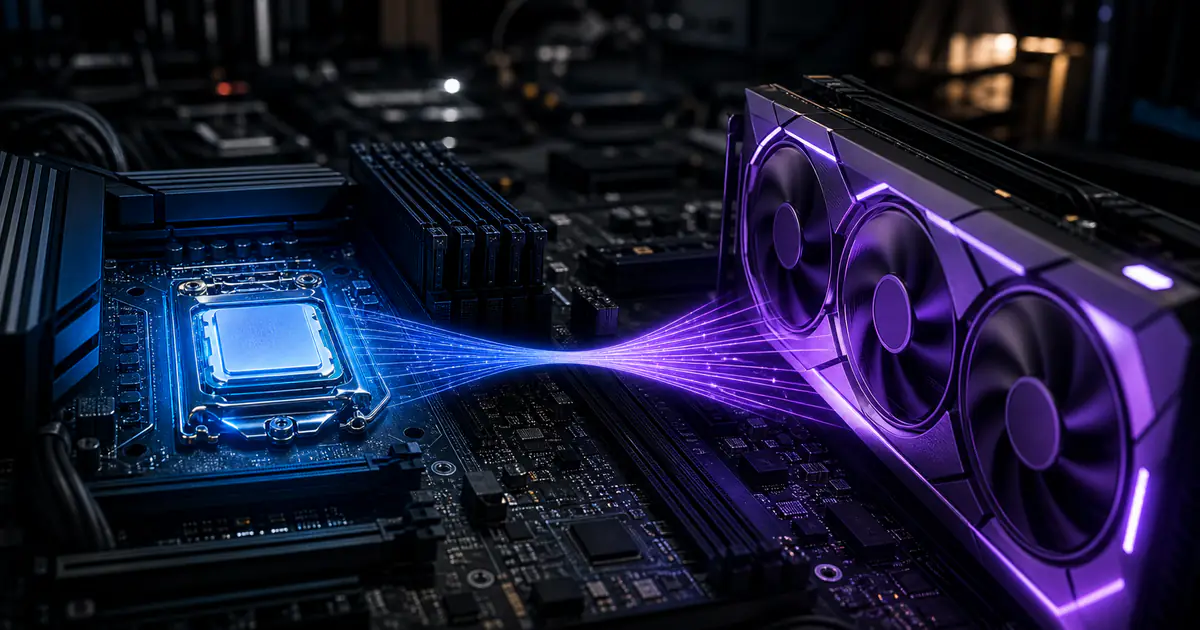
Bottleneck de CPU vs GPU: Cuál es la diferencia y cómo solucionarlo
Introducción
Cada PC de gaming se basa en un delicado equilibrio entre sus componentes principales. Cuando ese equilibrio se rompe — cuando una pieza no puede seguir el ritmo del resto — obtienes un bottleneck. El resultado son FPS más bajos, gameplay entrecortado y una experiencia frustrante, incluso si has gastado buen dinero en tu hardware.
Los dos tipos más comunes son los bottlenecks de CPU y los bottlenecks de GPU, y entender la diferencia entre ellos es fundamental para diagnosticar problemas de rendimiento y tomar decisiones inteligentes de actualización. En esta guía, explicamos exactamente qué significa cada tipo, cómo detectarlos y qué hacer al respecto.
Si estás eligiendo entre dos piezas, usa el comparador de componentes para revisar rendimiento normalizado y señales de compatibilidad antes de actualizar.
¿Qué es un bottleneck de CPU?
Un bottleneck de CPU ocurre cuando tu procesador no puede procesar la lógica del juego, la física, la IA y otros cálculos lo suficientemente rápido como para alimentar tu GPU con fotogramas para renderizar. Tu GPU termina esperando inactiva a que la CPU termine su trabajo, resultando en menor utilización y FPS reducidos.
Síntomas de un bottleneck de CPU
- El uso de GPU está por debajo del intervalo esperado para esa escena tras excluir límites de FPS, V-Sync, menús y cargas ligeras
- Uno o varios núcleos de CPU alcanzan repetidamente su actividad máxima mientras empeora el frame time
- Los FPS no mejoran cuando bajas las configuraciones gráficas o la resolución
- Tartamudeo y caídas de fotogramas en escenas intensivas para la CPU (áreas congestionadas, momentos con mucha física)
- Los FPS cambian poco al bajar la resolución — puede ser una pista de un límite de CPU, pero compárala con los frame times, el uso por núcleo y los límites del juego
Causas comunes
- Combinar una GPU de gama alta con una CPU antigua o económica
- Jugar juegos intensivos para la CPU como Cities: Skylines 2, Civilization VI o modpacks grandes de Minecraft
- Ejecutar tareas en segundo plano que consumen recursos de CPU (streaming, grabación, pestañas del navegador)
- CPUs más antiguas con bajo IPC (instrucciones por ciclo de reloj) o pocos núcleos
Un bottleneck de CPU es como tener un chef gourmet (GPU) esperando los ingredientes de un proveedor lento (CPU). El chef puede cocinar increíblemente rápido, pero solo si los ingredientes llegan a tiempo.
¿Qué es un bottleneck de GPU?
Un bottleneck de GPU ocurre cuando tu tarjeta gráfica es el componente que trabaja a capacidad máxima mientras la CPU tiene margen de sobra. La GPU no puede renderizar fotogramas lo suficientemente rápido a la resolución y configuración dadas.
Aquí está la clave: un bottleneck de GPU es en realidad normal y deseable. Significa que tu CPU y RAM están siguiendo el ritmo, y tu GPU está siendo plenamente utilizada. Estás obteniendo el máximo rendimiento que tu tarjeta gráfica puede ofrecer.
Síntomas de un bottleneck de GPU
- El uso de GPU está cerca del máximo en la escena probada mientras frecuencias y potencia se comportan normalmente
- Ningún núcleo de CPU se satura repetidamente durante los mismos picos de frame time
- Los FPS aumentan cuando bajas las configuraciones gráficas o reduces la resolución
- Los FPS disminuyen predeciblemente cuando activas ray tracing o aumentas el anti-aliasing
- El rendimiento escala linealmente con los cambios de resolución
Causas comunes
- Jugar a altas resoluciones (4K o ultrawide) con configuraciones visuales exigentes
- Activar funciones que consumen muchos recursos como ray tracing, sombras ultra o niebla volumétrica
- Usar una GPU antigua o de gama media con una CPU moderna potente
- No usar tecnologías de upscaling como DLSS, FSR o XeSS
Bottleneck CPU vs GPU: Comparación lado a lado
| Aspecto | Bottleneck CPU | Bottleneck GPU |
|---|---|---|
| Uso de GPU | A menudo bajo su intervalo esperado tras excluir límites y cargas ligeras | A menudo cerca del máximo en la escena probada |
| Uso de CPU | Uno o varios núcleos pueden estar saturados | Ningún núcleo se satura repetidamente durante el mismo problema |
| ¿Bajar gráficos ayuda? | No | Sí |
| ¿Qué muestra la prueba de resolución? | Los FPS pueden cambiar poco si el límite está en la CPU | Los FPS suelen aumentar al reducir la carga gráfica |
| ¿Es una prueba definitiva? | No — revisa frame times, núcleos y límites de FPS | No — revisa temperaturas, alimentación y controladores |
| Común en | Esports/CPUs antiguas + GPUs nuevas | Gaming 4K / GPUs antiguas |
| ¿Es un problema? | Solo si impide la experiencia objetivo | Solo si impide la experiencia objetivo |
| Paso siguiente | Revisar núcleos y benchmarks del juego | Comparar ajustes de GPU y benchmarks del juego |
Cómo identificar qué bottleneck tienes
Sigue este proceso de diagnóstico simple para determinar tu tipo de bottleneck:
Método 1: Monitorear durante el juego
- Instala MSI Afterburner con RivaTuner Statistics Server
- Activa la visualización en pantalla para uso de CPU, uso de GPU, FPS y frame time
- Juega un juego exigente por al menos 10 minutos
- Observa los patrones de utilización:
Patrón de Bottleneck CPU:
┌──────────────────────────────────┐
│  Uso CPU:    ██████████████ 97 %  │
│  Uso GPU:    ████████       55 %  │
│  FPS:        62                   │
│  Frame Time: 16,1 ms              │
└──────────────────────────────────┘

Patrón de Bottleneck GPU (Saludable):
┌──────────────────────────────────┐
│  Uso CPU:    ██████         42 %  │
│  Uso GPU:    ██████████████ 98 %  │
│  FPS:        144                  │
│  Frame Time: 6,9 ms               │
└──────────────────────────────────┘
Método 2: La prueba de resolución
Esta es una prueba rápida y confiable:
- Configura tu juego a 720p, configuraciones mínimas
- Registra los FPS
- Configura tu juego a tu resolución nativa, configuraciones máximas
- Registra los FPS
- Compara:
- Si los FPS son similares en ambas configuraciones → Bottleneck CPU
- Si los FPS bajan significativamente con configuraciones más altas → Bottleneck GPU
Método 3: Usa una calculadora de bottleneck
La forma más rápida de verificar la compatibilidad es con una herramienta dedicada. Ingresa tu CPU y GPU, y obtén un análisis instantáneo de si tu sistema está equilibrado.
Verifica tu build con nuestra Calculadora FPSCómo solucionar un bottleneck de CPU
Si tu CPU está frenando tu GPU, aquí están tus opciones del más fácil al más complejo:
Optimizaciones de software
- Cierra aplicaciones en segundo plano — Navegadores, Discord y software de streaming roban ciclos de CPU
- Baja las configuraciones intensivas para CPU — Densidad de NPCs, distancia de dibujo, calidad de física, velocidad de simulación
- Actualiza tu juego y controladores del chipset — Los parches a menudo incluyen optimizaciones de CPU
- Mantén la prioridad de proceso predeterminada — Una prioridad alta puede perjudicar otros servicios y no es una prueba fiable del bottleneck
Soluciones de hardware
- Revisa la configuración de memoria — Compárala con la documentación de la CPU y la placa base; trata XMP/EXPO/DOCP como ajuste opcional y prueba la estabilidad
- Diagnostica con los ajustes de fábrica — Desactiva temporalmente el overclock para obtener comparaciones estables y repetibles
- Considera actualizar la CPU solo después de probar — Compara benchmarks actuales de tus juegos, ajustes objetivo y coste total de plataforma
| Criterio | Qué comparar | Por qué importa | |---|---|---|---| | Rendimiento en juegos | Pruebas independientes recientes para tus juegos y resolución | La clasificación cambia por motor y ajustes | | Coste de plataforma | CPU, placa base, memoria y disipador | El precio de la CPU no muestra el valor total | | Frame time | Promedio y percentiles bajos | La fluidez puede importar más que los FPS medios | | Ruta de actualización | Soporte del socket y requisitos de firmware | Determina costes y compatibilidad futuros |
Cómo solucionar un bottleneck de GPU
Una prueba limitada por GPU indica que la carga gráfica alcanza primero su límite en ese escenario. Para obtener más fotogramas, compara estas opciones y vuelve a probar:
Optimizaciones de software
- Prueba DLSS / FSR / XeSS si están disponibles — El escalado puede aumentar los FPS, pero la calidad y el beneficio dependen del juego, el modo y la resolución
- Baja la calidad de sombras — Las sombras son una de las configuraciones más intensivas para la GPU
- Reduce el anti-aliasing — Cambia de MSAA a TAA o FXAA
- Desactiva o reduce el ray tracing — El RT es extremadamente intensivo para la GPU
- Usa el benchmark integrado del juego — Encuentra el equilibrio óptimo entre calidad visual y rendimiento
Soluciones de hardware
- Considera actualizar la GPU solo después de probar — Compara benchmarks independientes, coste total, requisitos de PSU y espacio del chasis
- Revisa la refrigeración solo si las mediciones lo indican — Compara temperaturas y frecuencias con la guía del modelo; sigue los manuales o usa soporte cualificado
- Mantén los ajustes de fábrica durante el diagnóstico — Si las frecuencias caen por temperatura o potencia, usa instrucciones específicas del fabricante
¿Cuándo deberías actualizar?
No todo bottleneck justifica una actualización. Aquí tienes un marco práctico:
Considera actualizar la CPU si:
- Pruebas repetibles muestran uno o más núcleos saturados mientras la GPU tiene margen, tras excluir límites de FPS y otras causas
- Ya has bajado las configuraciones intensivas para CPU
- Benchmarks independientes muestran que una actualización compatible cumple tus objetivos de FPS y frame time
- Juegas juegos pesados para CPU (estrategia, simulación, MMOs con gran cantidad de jugadores)
Considera actualizar la GPU si:
- Pruebas repetibles muestran que la GPU limita tu objetivo con los ajustes que usarás
- Estás pasando a un monitor de mayor resolución (ej. 1080p → 1440p)
- Tu GPU no soporta funciones modernas que deseas (ray tracing, DLSS/FSR)
- La presión de VRAM medida causa tirones repetibles, reducción de texturas o problemas de asignación
Considera cambiar la memoria si:
- El monitoreo muestra presión de capacidad, paginación o picos de frame time relacionados con la memoria
- La disposición de canales y módulos no coincide con la documentación de CPU y placa base
- Pruebas independientes de una configuración compatible muestran un beneficio significativo para tu carga
Preguntas frecuentes
¿Puede un bottleneck dañar mis componentes?
Un bottleneck solo describe qué parte limita una carga concreta; por sí mismo no es un diagnóstico de daño. Aun así, revisa temperaturas, frecuencias, alimentación y errores según la documentación del modelo. Un uso alto por sí solo no demuestra que todo funcione correctamente.
¿Es mala una diferencia del 10 % en la calculadora?
Un resultado del 10 % es una diferencia relativa entre puntuaciones normalizadas, no una pérdida de rendimiento medida. No existe un umbral universal bueno o malo. Considera cambios solo cuando benchmarks repetibles muestren que el sistema no alcanza tu objetivo.
¿Cambia el porcentaje de bottleneck según el juego?
Sí. Juegos, escenas, resoluciones y ajustes exigen componentes distintos. La diferencia relativa del sitio no es una medición por juego, así que prueba los títulos y ajustes que realmente utilizas.
Continúa planificando tu PC
Usa la guía como contexto y comprueba la decisión con una calculadora específica o un ejemplo de configuración.
Calculadoras relacionadas
Compartir este artículo
Artículos relacionados
Guía de compra de GPU gaming 2026: selección basada en especificaciones
Compara una selección 2026 basada en especificaciones, desde la RTX 5060 hasta la RTX 5090.
Cómo verificar los bottlenecks de tu PC: Guía paso a paso
¿Tu PC no rinde como esperabas? Aprende a detectar y solucionar bottlenecks de CPU, GPU y RAM con nuestra guía completa paso a paso.