

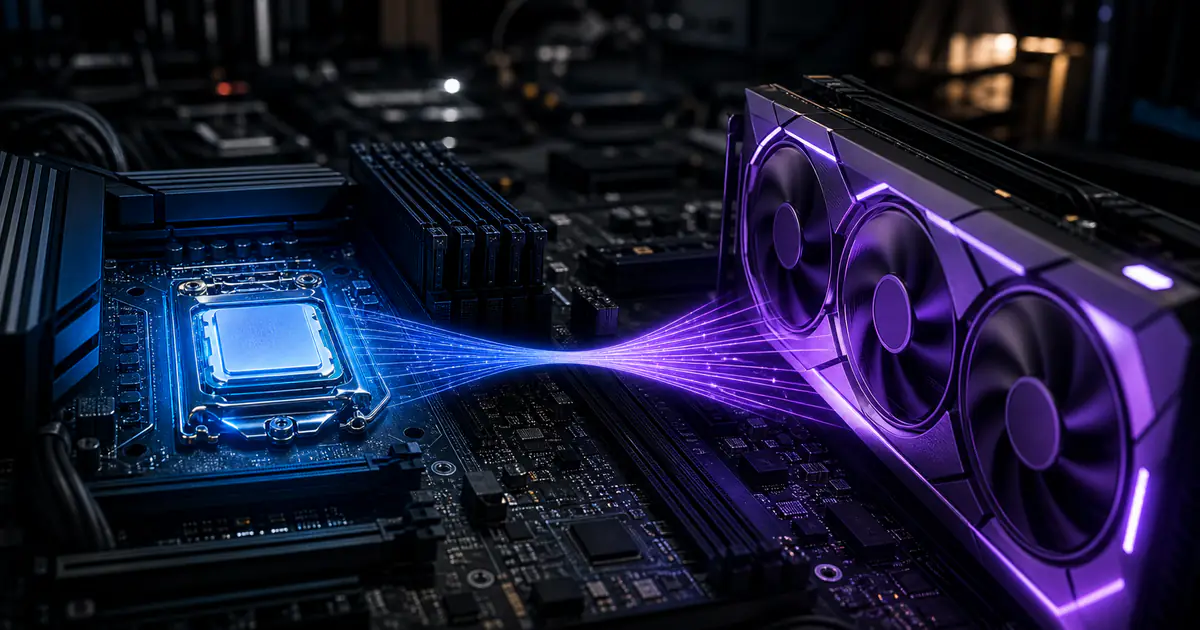
Bottleneck CPU vs GPU : Quelle est la différence et comment le résoudre
Introduction
Chaque PC de gaming repose sur un équilibre délicat entre ses composants principaux. Quand cet équilibre se rompt — quand une pièce ne peut pas suivre le rythme du reste — vous obtenez un bottleneck. Le résultat est des FPS plus bas, un gameplay saccadé et une expérience frustrante, même si vous avez dépensé beaucoup pour votre matériel.
Les deux types les plus courants sont les bottlenecks CPU et les bottlenecks GPU, et comprendre la différence entre eux est essentiel pour diagnostiquer les problèmes de performance et prendre des décisions d'achat intelligentes. Dans ce guide, nous expliquons exactement ce que signifie chaque type, comment les repérer et quoi faire.
Si vous hésitez entre deux composants, utilisez le comparateur de composants pour examiner les performances normalisées et les signaux de compatibilité avant la mise à niveau.
Qu'est-ce qu'un bottleneck CPU ?
Un bottleneck CPU survient quand votre processeur ne peut pas traiter la logique de jeu, la physique, l'IA et d'autres calculs assez rapidement pour alimenter votre GPU en images à rendre. Votre GPU finit par attendre que la CPU termine son travail, résultant en une utilisation réduite et des FPS plus bas.
Symptômes d'un bottleneck CPU
- L'utilisation GPU est sous la plage attendue pour cette scène après exclusion des limites FPS, V-Sync, menus et charges légères
- Un ou plusieurs cœurs CPU atteignent souvent leur pleine activité tandis que le frame time se dégrade
- Les FPS ne s'améliorent pas quand vous baissez les paramètres graphiques ou la résolution
- Saccades et chutes d'images dans les scènes intensives pour la CPU (zones bondées, moments avec beaucoup de physique)
- Les FPS changent peu quand vous baissez la résolution — cela peut indiquer une limite côté CPU, mais comparez aussi les frame times, l'utilisation par cœur et les limites du jeu
Causes courantes
- Associer une GPU haut de gamme avec une CPU ancienne ou économique
- Jouer à des jeux intensifs pour la CPU comme Cities: Skylines 2, Civilization VI ou de grands modpacks Minecraft
- Exécuter des tâches en arrière-plan qui consomment des ressources CPU (streaming, enregistrement, onglets de navigateur)
- CPUs plus anciennes avec un faible IPC (instructions par cycle d'horloge) ou peu de cœurs
Un bottleneck CPU, c'est comme avoir un chef cuisinier (GPU) qui attend les ingrédients d'un fournisseur lent (CPU). Le chef peut cuisiner incroyablement vite, mais seulement si les ingrédients arrivent à temps.
Qu'est-ce qu'un bottleneck GPU ?
Un bottleneck GPU survient quand votre carte graphique est le composant qui travaille à capacité maximale tandis que la CPU a de la marge. La GPU ne peut pas rendre les images assez vite à la résolution et aux paramètres donnés.
Voici le point clé : un bottleneck GPU est en fait normal et souhaitable. Cela signifie que votre CPU et votre RAM suivent le rythme, et que votre GPU est pleinement utilisée. Vous obtenez les performances maximales que votre carte graphique peut offrir.
Symptômes d'un bottleneck GPU
- L'utilisation GPU est proche du maximum dans la scène testée tandis que fréquences et puissance restent normales
- Aucun cœur CPU n'est saturé de façon répétée pendant les mêmes pics de frame time
- Les FPS augmentent quand vous baissez les paramètres graphiques ou réduisez la résolution
- Les FPS diminuent de manière prévisible quand vous activez le ray tracing ou augmentez l'anti-aliasing
- Les performances évoluent linéairement avec les changements de résolution
Causes courantes
- Jouer à de hautes résolutions (4K ou ultrawide) avec des paramètres visuels exigeants
- Activer des fonctionnalités gourmandes comme le ray tracing, les ombres ultra ou le brouillard volumétrique
- Utiliser une GPU ancienne ou milieu de gamme avec une CPU moderne puissante
- Ne pas utiliser de technologies d'upscaling comme DLSS, FSR ou XeSS
Bottleneck CPU vs GPU : Comparaison côte à côte
| Aspect | Bottleneck CPU | Bottleneck GPU |
|---|---|---|
| Utilisation GPU | Souvent sous sa plage attendue après exclusion des limites et charges légères | Souvent proche du maximum dans la scène testée |
| Utilisation CPU | Un ou plusieurs cœurs peuvent être saturés | Aucun cœur saturé de façon répétée pendant le même problème |
| Baisser la graphique aide ? | Non | Oui |
| Que montre le test de résolution ? | Les FPS peuvent peu changer si la limite est côté CPU | Les FPS augmentent souvent lorsque la charge graphique baisse |
| Est-ce une preuve définitive ? | Non — vérifiez frame times, cœurs et limite FPS | Non — vérifiez températures, alimentation et pilotes |
| Courant dans | Esport/anciennes CPUs + nouvelles GPUs | Gaming 4K / GPUs anciennes |
| Est-ce un problème ? | Seulement si votre expérience cible n'est pas atteinte | Seulement si votre expérience cible n'est pas atteinte |
| Étape suivante | Vérifier les cœurs et benchmarks du jeu | Comparer les réglages GPU et benchmarks du jeu |
Comment identifier quel bottleneck vous avez
Suivez ce processus diagnostique simple pour déterminer votre type de bottleneck :
Méthode 1 : Surveiller pendant le jeu
- Installez MSI Afterburner avec RivaTuner Statistics Server
- Activez l'affichage à l'écran pour l'utilisation CPU, l'utilisation GPU, les FPS et le frame time
- Jouez à un jeu exigeant pendant au moins 10 minutes
- Observez les schémas d'utilisation :
Schéma Bottleneck CPU :
┌──────────────────────────────────┐
│  Utilisation CPU : ██████████████ 97 %  │
│  Utilisation GPU : ████████       55 %  │
│  FPS :             62                   │
│  Frame Time :      16,1 ms              │
└──────────────────────────────────┘

Schéma Bottleneck GPU (Sain) :
┌──────────────────────────────────┐
│  Utilisation CPU : ██████         42 %  │
│  Utilisation GPU : ██████████████ 98 %  │
│  FPS :             144                  │
│  Frame Time :      6,9 ms               │
└──────────────────────────────────┘
Méthode 2 : Le test de résolution
C'est un test rapide et fiable :
- Réglez votre jeu en 720p, paramètres minimum
- Notez les FPS
- Réglez votre jeu à votre résolution native, paramètres maximum
- Notez les FPS
- Comparez :
- Si les FPS sont similaires dans les deux cas → Bottleneck CPU
- Si les FPS chutent significativement avec les paramètres plus élevés → Bottleneck GPU
Méthode 3 : Utilisez un calculateur de bottleneck
Le moyen le plus rapide de vérifier la compatibilité est avec un outil dédié. Entrez votre CPU et GPU, et obtenez une analyse instantanée de l'équilibre de votre système.
Vérifiez votre build avec notre calculateur FPSComment résoudre un bottleneck CPU
Si votre CPU freine votre GPU, voici vos options du plus simple au plus complexe :
Optimisations logicielles
- Fermez les applications en arrière-plan — Les navigateurs, Discord et les logiciels de streaming volent tous des cycles CPU
- Baissez les paramètres intensifs pour la CPU — Densité des PNJ, distance d'affichage, qualité physique, vitesse de simulation
- Mettez à jour votre jeu et les pilotes du chipset — Les patches incluent souvent des optimisations CPU
- Conservez la priorité de processus par défaut — Une priorité élevée peut gêner d'autres services et ne constitue pas un test fiable du bottleneck
Solutions matérielles
- Vérifiez la configuration mémoire — Comparez-la à la documentation du CPU et de la carte mère; traitez XMP/EXPO/DOCP comme un réglage optionnel et testez la stabilité
- Diagnostiquez avec les réglages d'usine — Désactivez temporairement l'overclock pour obtenir des comparaisons stables et reproductibles
- Envisagez un changement de CPU seulement après les tests — Comparez des benchmarks actuels de vos jeux, réglages cibles et coût total de plateforme
| Critère | À comparer | Pourquoi cela compte | |---|---|---|---| | Performances en jeu | Tests indépendants récents pour vos jeux et résolution | Le classement change selon moteur et réglages | | Coût de plateforme | CPU, carte mère, mémoire et refroidisseur | Le prix du processeur seul ne montre pas la valeur totale | | Frame time | Moyennes et faibles percentiles | La fluidité peut compter plus que les FPS moyens | | Évolution | Support du socket et firmware requis | Détermine coût et compatibilité futurs |
Comment résoudre un bottleneck GPU
Un test limité par la GPU indique que la charge graphique atteint sa limite en premier dans ce scénario. Pour obtenir davantage d'images, comparez ces options puis retestez :
Optimisations logicielles
- Essayez DLSS / FSR / XeSS si disponible — L'upscaling peut augmenter les FPS, mais la qualité et le gain dépendent du jeu, du mode et de la résolution
- Baissez la qualité des ombres — Les ombres sont l'un des paramètres les plus gourmands pour la GPU
- Réduisez l'anti-aliasing — Passez du MSAA au TAA ou FXAA
- Désactivez ou réduisez le ray tracing — Le RT est extrêmement gourmand pour la GPU
- Utilisez le benchmark intégré du jeu — Trouvez l'équilibre optimal entre qualité visuelle et performances
Solutions matérielles
- Envisagez un changement de GPU seulement après les tests — Comparez benchmarks indépendants, coût total, exigences PSU et espace du boîtier
- Examinez le refroidissement seulement si les mesures l'indiquent — Comparez températures et fréquences aux indications du modèle; suivez les manuels ou utilisez une assistance qualifiée
- Conservez les réglages d'usine pendant le diagnostic — Si les fréquences chutent avec température ou puissance, suivez les indications propres au fabricant
Quand devriez-vous upgrader ?
Tous les bottlenecks ne justifient pas un upgrade. Voici un cadre pratique :
Envisagez un changement de CPU si :
- Des tests reproductibles montrent un ou plusieurs cœurs saturés alors que la GPU garde de la marge, après exclusion des limites FPS et autres causes
- Vous avez déjà baissé les paramètres intensifs pour la CPU
- Des benchmarks indépendants montrent qu'une mise à niveau compatible atteint vos objectifs de FPS et frame time
- Vous jouez à des jeux lourds pour la CPU (stratégie, simulation, MMO avec de nombreux joueurs)
Envisagez un changement de GPU si :
- Des tests reproductibles montrent que la GPU limite votre objectif aux réglages prévus
- Vous passez à un moniteur de résolution supérieure (par ex. 1080p → 1440p)
- Votre GPU ne supporte pas les fonctionnalités modernes que vous souhaitez (ray tracing, DLSS/FSR)
- Une pression VRAM mesurée cause saccades reproductibles, réduction des textures ou problèmes d'allocation
Envisagez une modification mémoire si :
- Le suivi montre une pression de capacité, de la pagination ou des pics de frame time liés à la mémoire
- La disposition des canaux et modules ne correspond pas à la documentation CPU et carte mère
- Des tests indépendants d'une configuration compatible montrent un gain significatif pour votre usage
Questions fréquemment posées
Un bottleneck peut-il endommager mes composants ?
Un bottleneck décrit seulement quelle partie limite une charge précise; il ne constitue pas en soi un diagnostic de dommage. Vérifiez néanmoins températures, fréquences, alimentation et erreurs selon la documentation du modèle. Une forte utilisation ne prouve pas à elle seule que tout est correct.
Un écart de 10 % dans le calculateur est-il grave ?
Un résultat de 10 % est un écart relatif entre scores normalisés, pas une perte de performance mesurée. Il n'existe pas de seuil universel bon ou mauvais. Envisagez un changement uniquement lorsque des benchmarks reproductibles montrent que le système manque votre objectif.
Le pourcentage de bottleneck change-t-il selon le jeu ?
Oui. Jeux, scènes, résolutions et réglages sollicitent différemment les composants. L'écart relatif du site n'est pas une mesure par jeu; testez donc les titres et réglages que vous utilisez réellement.
Poursuivez la planification du PC
Utilisez le guide comme contexte, puis vérifiez votre décision avec un calculateur ciblé ou un exemple de configuration.
Calculateurs pertinents
Partager cet article
Articles associés
Guide d'achat GPU gaming 2026 : sélection fondée sur les spécifications
Comparez une sélection 2026 fondée sur les spécifications, de la RTX 5060 à la RTX 5090.
Comment vérifier les bottlenecks PC : Guide étape par étape
Votre PC ne fonctionne pas comme prévu ? Apprenez à détecter et résoudre les bottlenecks CPU, GPU et RAM avec notre guide complet étape par étape.