

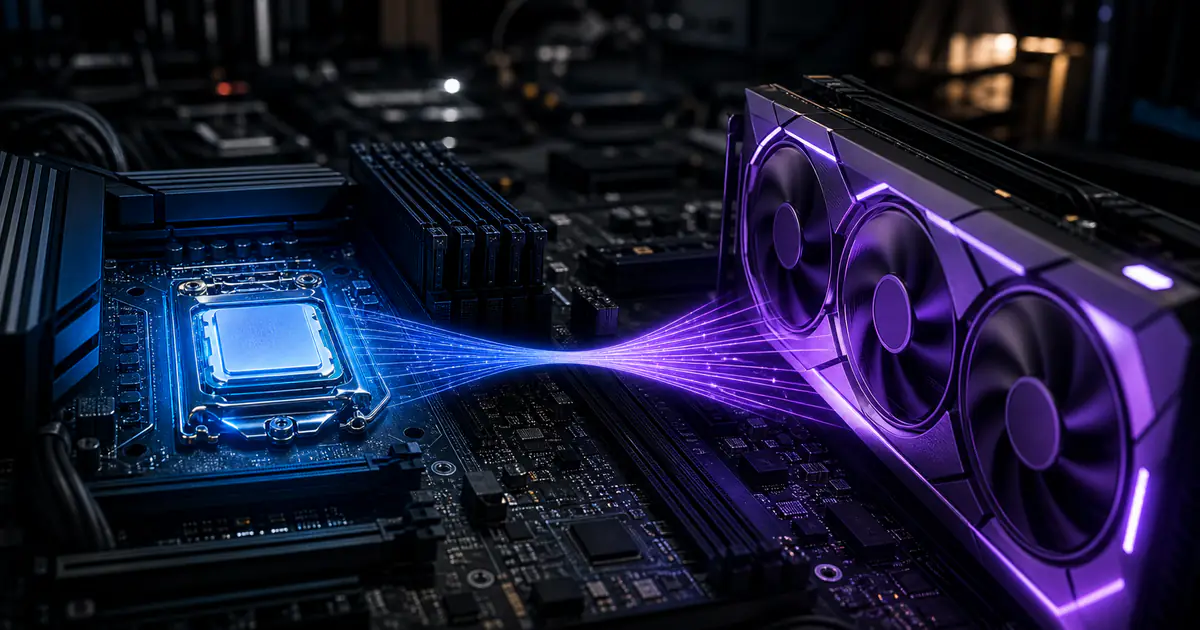
Bottleneck CPU vs GPU: Qual è la differenza e come risolverlo
Introduzione
Ogni PC da gaming si basa su un delicato equilibrio tra i suoi componenti principali. Quando quell'equilibrio si rompe — quando una parte non riesce a tenere il passo con il resto — ottieni un bottleneck. Il risultato sono FPS più bassi, gameplay a scatti e un'esperienza frustrante, anche se hai speso bene per il tuo hardware.
I due tipi più comuni sono i bottleneck della CPU e i bottleneck della GPU, e capire la differenza tra loro è fondamentale per diagnosticare i problemi di prestazioni e prendere decisioni intelligenti sugli aggiornamenti. In questa guida, spiegheremo esattamente cosa significa ciascun tipo, come individuarli e cosa fare al riguardo.
Se devi scegliere tra due componenti, usa il confronto componenti per valutare prestazioni normalizzate e segnali di compatibilità prima dell'upgrade.
Cos'è un bottleneck della CPU?
Un bottleneck della CPU si verifica quando il processore non riesce a elaborare la logica di gioco, la fisica, l'IA e altri calcoli abbastanza velocemente da alimentare la GPU con i frame da renderizzare. La GPU finisce per restare inattiva in attesa che la CPU finisca il suo lavoro, risultando in un utilizzo inferiore e FPS ridotti.
Sintomi di un bottleneck della CPU
- L'utilizzo GPU è sotto l'intervallo atteso per quella scena dopo aver escluso cap, V-Sync, menu e carichi leggeri
- Uno o più core CPU raggiungono ripetutamente la piena attività mentre il frame time peggiora
- Gli FPS non migliorano quando abbassi le impostazioni grafiche o la risoluzione
- Scatti e cali di frame in scene intensive per la CPU (aree affollate, momenti con molta fisica)
- Gli FPS cambiano poco abbassando la risoluzione — può essere un indizio di un limite lato CPU, ma va confrontato con frame time, utilizzo per core e limiti del gioco
Cause comuni
- Abbinare una GPU di fascia alta con una CPU vecchia o economica
- Giocare giochi intensivi per la CPU come Cities: Skylines 2, Civilization VI o grandi modpack di Minecraft
- Eseguire attività in background che consumano risorse CPU (streaming, registrazione, schede del browser)
- CPU più vecchie con basso IPC (istruzioni per ciclo di clock) o pochi core
Un bottleneck della CPU è come avere uno chef gourmet (GPU) che aspetta gli ingredienti da un fornitore lento (CPU). Lo chef può cucinare incredibilmente veloce, ma solo se gli ingredienti arrivano in tempo.
Cos'è un bottleneck della GPU?
Un bottleneck della GPU si verifica quando la scheda grafica è il componente che lavora alla massima capacità mentre la CPU ha margine da offrire. La GPU non riesce a renderizzare i frame abbastanza velocemente alla risoluzione e alle impostazioni date.
Ecco il punto chiave: un bottleneck della GPU è in realtà normale e desiderabile. Significa che la CPU e la RAM stanno tenendo il passo, e la GPU è pienamente utilizzata. Stai ottenendo le massime prestazioni che la tua scheda grafica può offrire.
Sintomi di un bottleneck della GPU
- L'utilizzo GPU è vicino al massimo nella scena testata mentre frequenze e potenza si comportano normalmente
- Nessun core CPU è ripetutamente saturo durante gli stessi picchi di frame time
- Gli FPS aumentano quando abbassi le impostazioni grafiche o riduci la risoluzione
- Gli FPS diminuiscono prevedibilmente quando attivi il ray tracing o aumenti l'anti-aliasing
- Le prestazioni scalano linearmente con i cambiamenti di risoluzione
Cause comuni
- Giocare ad alte risoluzioni (4K o ultrawide) con impostazioni visive esigenti
- Attivare funzionalità ad alta intensità come ray tracing, ombre ultra o nebbia volumetrica
- Usare una GPU vecchia o di fascia media con una CPU moderna potente
- Non usare tecnologie di upscaling come DLSS, FSR o XeSS
Bottleneck CPU vs GPU: Confronto fianco a fianco
| Aspetto | Bottleneck CPU | Bottleneck GPU |
|---|---|---|
| Utilizzo GPU | Spesso sotto l'intervallo atteso dopo aver escluso cap e carichi leggeri | Spesso vicino al massimo nella scena testata |
| Utilizzo CPU | Uno o più core possono essere saturi | Nessun core ripetutamente saturo durante lo stesso problema |
| Abbassare la grafica aiuta? | No | Sì |
| Cosa mostra il test di risoluzione? | Gli FPS possono cambiare poco se il limite è lato CPU | Gli FPS spesso aumentano riducendo il carico grafico |
| È una prova definitiva? | No — verificare frame time, singoli core e cap FPS | No — verificare temperature, alimentazione e driver |
| Comune in | Esport/CPU vecchie + GPU nuove | Gaming 4K / GPU vecchie |
| È un problema? | Solo se impedisce l'esperienza target | Solo se impedisce l'esperienza target |
| Passo successivo | Verificare core e benchmark del gioco | Confrontare impostazioni GPU e benchmark del gioco |
Come identificare quale bottleneck hai
Segui questo semplice processo diagnostico per determinare il tipo di bottleneck:
Metodo 1: Monitorare durante il gioco
- Installa MSI Afterburner con RivaTuner Statistics Server
- Attiva il display on-screen per utilizzo CPU, utilizzo GPU, FPS e frame time
- Gioca un gioco esigente per almeno 10 minuti
- Osserva i pattern di utilizzo:
Pattern Bottleneck CPU:
┌──────────────────────────────────┐
│  Utilizzo CPU:  ██████████████ 97%  │
│  Utilizzo GPU:  ████████       55%  │
│  FPS:           62                  │
│  Frame Time:    16.1ms              │
└──────────────────────────────────┘

Pattern Bottleneck GPU (Sano):
┌──────────────────────────────────┐
│  Utilizzo CPU:  ██████         42%  │
│  Utilizzo GPU:  ██████████████ 98%  │
│  FPS:           144                 │
│  Frame Time:    6.9ms               │
└──────────────────────────────────┘
Metodo 2: Il test della risoluzione
Questo è un test rapido e affidabile:
- Imposta il gioco a 720p, impostazioni minime
- Registra gli FPS
- Imposta il gioco alla tua risoluzione nativa, impostazioni massime
- Registra gli FPS
- Confronta:
- Se gli FPS sono simili in entrambe le impostazioni → Bottleneck CPU
- Se gli FPS calano significativamente con impostazioni più alte → Bottleneck GPU
Metodo 3: Usa un calcolatore di bottleneck
Il modo più veloce per verificare la compatibilità è con uno strumento dedicato. Inserisci la tua CPU e GPU e ottieni un'analisi istantanea del bilanciamento del tuo sistema.
Controlla il tuo build con il nostro Calcolatore FPSCome risolvere un bottleneck della CPU
Se la tua CPU sta frenando la GPU, ecco le opzioni dal più semplice al più impegnativo:
Ottimizzazioni software
- Chiudi le applicazioni in background — Browser, Discord e software di streaming rubano tutti cicli della CPU
- Abbassa le impostazioni intensive per la CPU — Densità NPC, distanza di visuale, qualità fisica, velocità di simulazione
- Aggiorna il gioco e i driver del chipset — Le patch spesso includono ottimizzazioni CPU
- Mantieni la priorità predefinita del processo — Una priorità elevata può ridurre la reattività di altri servizi e non è un test affidabile del bottleneck
Soluzioni hardware
- Controlla la configurazione della memoria — Confrontala con la documentazione di CPU e scheda madre; tratta XMP/EXPO/DOCP come tuning opzionale e verifica la stabilità
- Esegui la diagnosi a impostazioni di fabbrica — Disattiva temporaneamente l'overclock per ottenere confronti stabili e ripetibili
- Valuta un upgrade CPU solo dopo i test — Confronta benchmark attuali dei tuoi giochi, impostazioni target e costo totale della piattaforma
| Criterio | Cosa confrontare | Perché conta | |---|---|---|---| | Prestazioni nei giochi | Test indipendenti recenti per giochi e risoluzione | La classifica cambia per motore e impostazioni | | Costo piattaforma | CPU, scheda madre, memoria e dissipatore | Il prezzo della sola CPU non mostra il valore totale | | Frame time | Medie e percentili bassi | La fluidità può contare più degli FPS medi | | Percorso di upgrade | Supporto socket e requisiti firmware | Determina costi e compatibilità futuri |
Come risolvere un bottleneck della GPU
Un test limitato dalla GPU indica che il carico grafico raggiunge prima il limite in quello scenario. Se vuoi più frame, confronta queste opzioni e ripeti il test:
Ottimizzazioni software
- Prova DLSS / FSR / XeSS se supportati — L'upscaling può aumentare gli FPS, ma qualità e vantaggi dipendono da gioco, modalità e risoluzione
- Abbassa la qualità delle ombre — Le ombre sono una delle impostazioni più intensive per la GPU
- Riduci l'anti-aliasing — Passa da MSAA a TAA o FXAA
- Disattiva o riduci il ray tracing — L'RT è estremamente intensivo per la GPU
- Usa il benchmark integrato del gioco — Trova l'equilibrio ottimale tra qualità visiva e prestazioni
Soluzioni hardware
- Valuta un upgrade GPU solo dopo i test — Confronta benchmark indipendenti, costo totale, requisiti PSU e spazio nel case
- Controlla il raffreddamento solo se i dati lo indicano — Confronta temperature e frequenze con la guida del modello; segui i manuali o usa assistenza qualificata
- Mantieni le impostazioni di fabbrica durante la diagnosi — Se le frequenze calano con temperatura o potenza, usa indicazioni specifiche del produttore
Quando dovresti aggiornare?
Non ogni bottleneck giustifica un aggiornamento. Ecco un framework pratico:
Valuta un upgrade CPU se:
- Test ripetibili mostrano uno o più core saturi mentre la GPU ha margine, dopo aver escluso cap e altre cause
- Hai già abbassato le impostazioni intensive per la CPU
- Benchmark indipendenti mostrano che un upgrade supportato raggiunge i tuoi obiettivi di FPS e frame time
- Giochi giochi pesanti per la CPU (strategia, simulazione, MMO con grandi conteggi giocatori)
Valuta un upgrade GPU se:
- Test ripetibili mostrano che la GPU limita l'obiettivo alle impostazioni che userai
- Stai passando a un monitor a risoluzione più alta (es. 1080p → 1440p)
- La tua GPU non supporta funzionalità moderne che desideri (ray tracing, DLSS/FSR)
- La pressione VRAM misurata causa scatti ripetibili, riduzione delle texture o problemi di allocazione
Valuta una modifica della memoria se:
- Il monitoraggio mostra pressione di capacità, paging o picchi di frame time legati alla memoria
- La disposizione di canali e moduli non corrisponde alla documentazione di CPU e scheda madre
- Test indipendenti di una configurazione supportata mostrano un vantaggio significativo per il tuo carico
Domande frequenti
Un bottleneck può danneggiare i componenti?
Un bottleneck, da solo, descrive quale parte limita uno specifico carico e non è una diagnosi di danno. Controlla comunque temperature, frequenze, alimentazione ed errori rispetto alla documentazione del modello; utilizzo elevato da solo non prova che tutto sia corretto.
Un divario del 10% nel calcolatore è grave?
Un risultato del 10% è un divario relativo tra punteggi normalizzati, non una perdita di prestazioni misurata. Non esiste una soglia universale buona o cattiva. Valuta modifiche solo quando benchmark ripetibili mostrano che il sistema non raggiunge il tuo obiettivo.
La percentuale di bottleneck cambia per gioco?
Sì. Giochi, scene, risoluzioni e impostazioni sollecitano componenti diversi. Il divario relativo del sito non è una misura per gioco, quindi testa i titoli e le impostazioni che usi davvero.
Continua a pianificare il PC
Usa la guida come contesto, poi verifica la decisione con un calcolatore specifico o un esempio di build.
Calcolatori pertinenti
Condividi questo articolo
Articoli correlati
Guida all'acquisto GPU gaming 2026: shortlist basata sulle specifiche
Confronta una shortlist basata sulle specifiche delle schede grafiche 2026, dalla RTX 5060 alla RTX 5090.
Come verificare i bottleneck del PC: Guida passo passo
Il tuo PC non rende come previsto? Scopri come rilevare e risolvere i bottleneck di CPU, GPU e RAM con la nostra guida completa passo passo.